Wan 3.0 指南:如何使用 Wan 3.0 AI 影片生成器
請按照此 Wan 3.0 指南選擇輸入、編寫影片提示、設定持續時間和解析度、最佳化結果以及下載 AI 生成的剪輯。
本 Wan 3.0 指南 向您展示如何在 Wan3.io 上使用 Wan 3.0 AI 視訊產生器,從選擇輸入模式到下載完成的剪輯。 Wan 3.0 支援文字轉影片、影像到影片、第一幀和最後一幀生成以及多模式參考工作流程。您可以將持續時間設定為 2 到 30 秒,選擇寬高比和分辨率,控制音訊和浮水印選項,並在渲染之前查看估計的信用成本。
學習如何使用 Wan 3.0 的最快方法是從一個主題、一個動作和一個攝影機移動開始。一旦該鏡頭發揮作用,請添加參考、更長的時間或多個視覺節拍。
Wan 3.0 人工智慧是什麼?
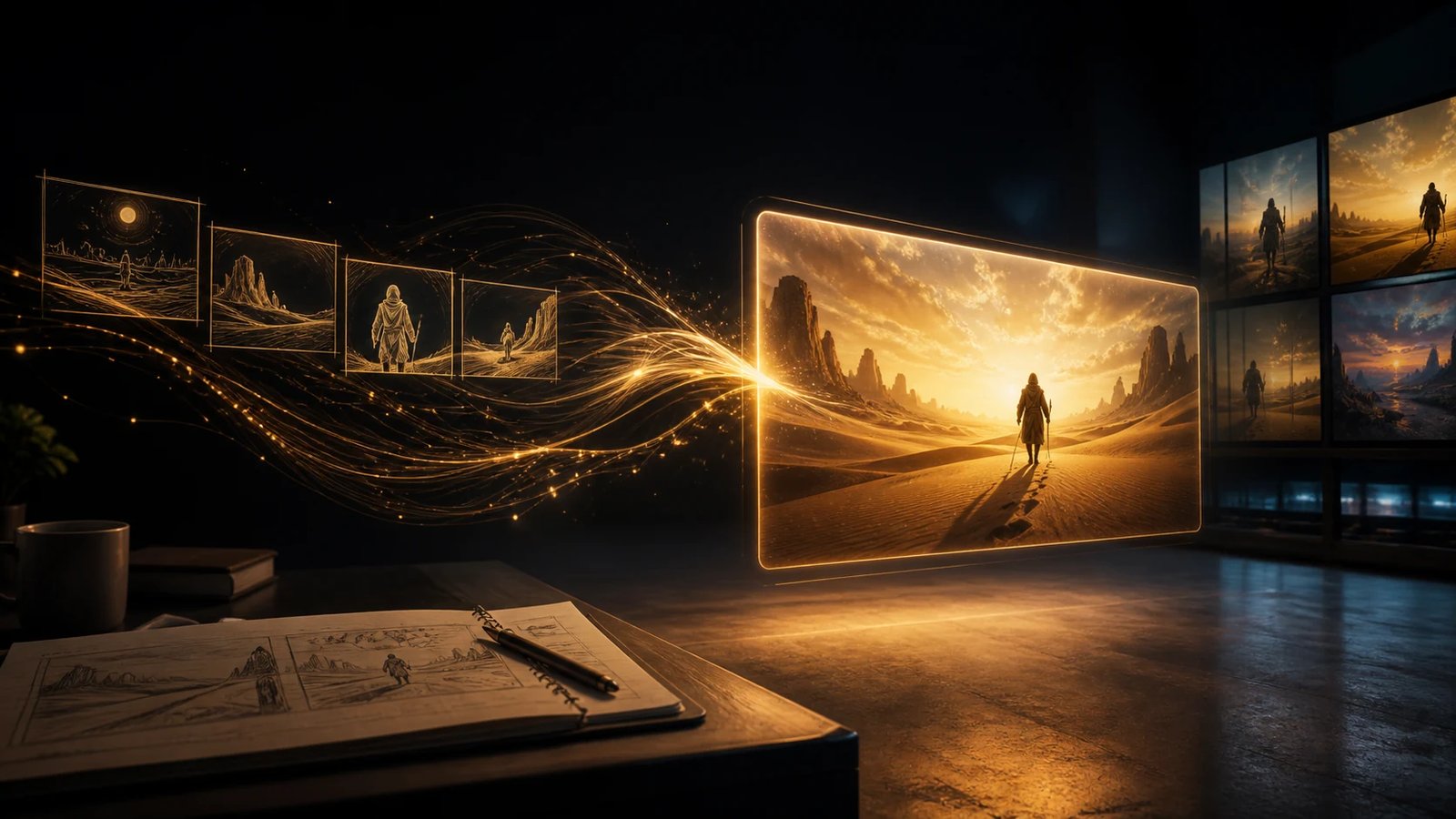
Wan 3.0 是一種一體化人工智慧視訊模型,旨在將不同類型的創意材料轉化為單一影片。 Wan 3.0頁重點介紹了四項升級:一段產生長達30秒、多種輸入類型的通用創建、全參考一致性以及更真實的視覺細節。
較長的持續時間為連續的鏡頭移動和簡短的敘事提供了更多的發展空間。全參考工作流程旨在保留角色、產品、場景、聲音和風格。重要的面孔、徽標、產品文字、對話和聲音在發布前仍應經過審查。
Wan3.io 呈現 Wan 3.0 的短篇故事、廣告、設計、資料視覺化和旅遊影片。它最適合創建鏡頭、測試方向或將現有材料轉化為運動。
如何使用 Wan 3.0:選擇正確的工作流程
開啟 Wan 3.0 生成器,然後選擇與您現有的材料相符的工作流程。
- Text-to-Video: 當您希望 Wan 3.0 建立場景、主題和視覺方向時,請從提示開始。
- Image-to-Video: 當構圖、角色設計或產品外觀應指導結果時,上傳第一幀影像。
- Frames-to-Video: 當影片需要定義的起點和目的地時提供第一幀和最後一幀。
- Reference-to-Video: 當身分、動作、聲音或風格必須保持更一致時,請新增影像、短影片或音訊參考。
工作區接受 JPEG、PNG、WebP 和 BMP 影像; MP4 和 MOV 視訊;和 MP3 或 WAV 音訊。此頁面也列出了通用建立的 DOC、XLS、PPT、PDF、TXT、Keynote、Pages、Numbers 和 Markdown。其規定的文檔限制是每代一個文件或鏈接,小於 100MB,且不超過 50 頁。檢查即時工作區,因為欄位取決於所選模式。
第 1 步:上傳清晰的輸入或從文字開始
良好的輸入可以減少後期的修正。對於圖像到視頻,選擇一個具有足夠移動空間的明顯主題。保持人臉和衣服的可讀性;使用乾淨的產品角度並在生成後檢查徽標或包裝文字。
在影片參考中,為每項資產指定一個用途:角色身分、服裝、產品結構、攝影機運動、聲音或時間。相互矛盾的參考文獻使預期結果變得不太清楚。
第 2 步:寫出指導拍攝的提示
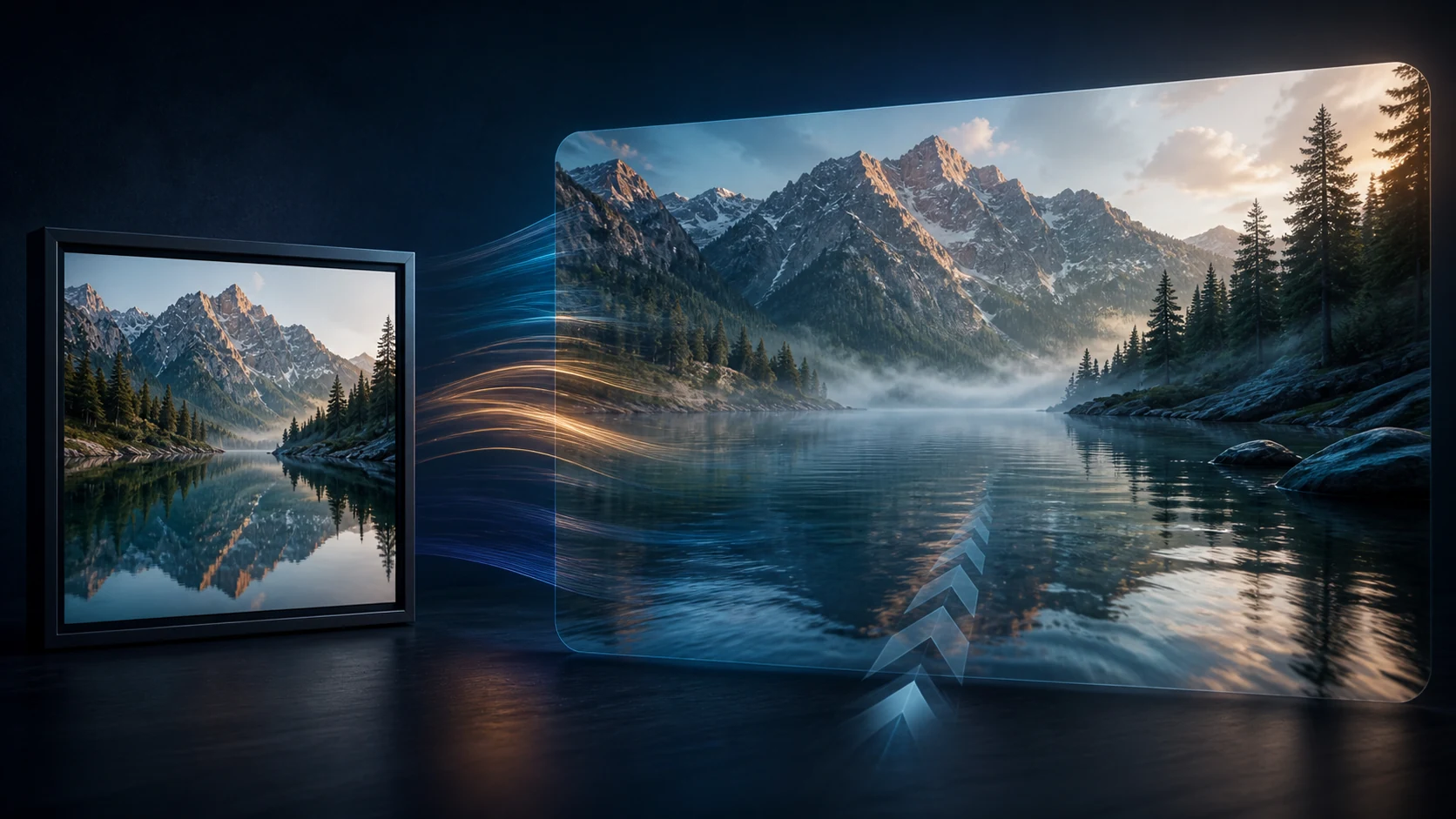
提示應該解釋出現什麼、發生什麼變化、相機如何移動以及什麼必須保持穩定。
使用這個結構:
[subject and setting] + [action] + [camera] + [lighting and style] + [timing] + [details to preserve]例子:
A ceramic perfume bottle stands on wet black stone at dusk. The bottle rotates slowly while the camera makes a smooth three-quarter orbit. Warm rim light catches the glass and rain moves across the background. Keep the bottle shape, label position, and gold cap consistent throughout the shot. Calm, premium pacing.對於較長的視頻,請按順序描述事件。 30 秒的提示可能會確定位置、跟隨主題,然後以詳細資訊結束。解釋這一轉變,以便該序列讀起來就像一個想法。
清楚地識別參考角色:“使用第一個圖像作為角色,第二個圖像用於房間,剪輯用於緩慢的手持移動。”
步驟 3:設定持續時間、解析度、寬高比和音訊
根據影片的發布位置選擇輸出設定。 Wan3.io Wan 3.0 工作區目前公開這些控制項:
| 設定 | 可用的選擇 | 實際使用 |
|---|---|---|
| 持續時間 | 2–30 秒 | 測試時間短,成本低;較長的剪輯允許更多的敘事運動。 |
| 解析度 | 480P、720P、1080P | 使用 720P 表示正常草稿,使用 1080P 表示更詳細的最終候選。 |
| 縱橫比 | 自動、16:9、4:3、1:1、3:4、9:16 | 匹配橫向、方形、縱向或垂直發布格式。 |
| 音訊輸出 | 開啟或關閉 | 當所選工作流程需要同步聲音時啟用音訊。 |
| 水印 | 開或關 | 在產生可發布資產之前檢查設定。 |
測試時使用較短的持續時間。一旦主題、攝影機和一致性發揮作用,就可以增加持續時間並添加另一個敘事節奏。
解決方案和期限會影響估計的信貸成本。 Wan3.io 在提交之前顯示估計值,因此在每次渲染之前檢查它 - 特別是在移動到 1080P 或生成更長的視頻時。
步驟 4:產生並查看第一個結果
產生一個鏡頭,然後將其與五個區域的提示進行比較:
- 主題: 人、產品或主要物體仍可辨識嗎?
- 動作: 請求的動作是否以正確的速度發生?
- 攝影機: 鏡頭是否依指示鎖定、追蹤、繞行或推入?
- 連續性: 燈光、服裝、道具和空間關係是否保持穩定?
- 音訊和文字: 語音、聲音紋理、徽標和螢幕文字是否足夠準確以供使用?
Wan 3.0 頁面指出聲音質感和螢幕文字可以改進。如果某個區域失敗,請先修改該指令;立即變更每個輸入和設定隱藏了解決問題的內容。
步驟 5:精簡、擴充、編輯與下載
保持最強的結果並進行有針對性的改變。對於臉部漂移,簡化動作或提高身份參考。對於弱運動,請命名相機的移動和速度。對於風格混合,明確每個參考角色。
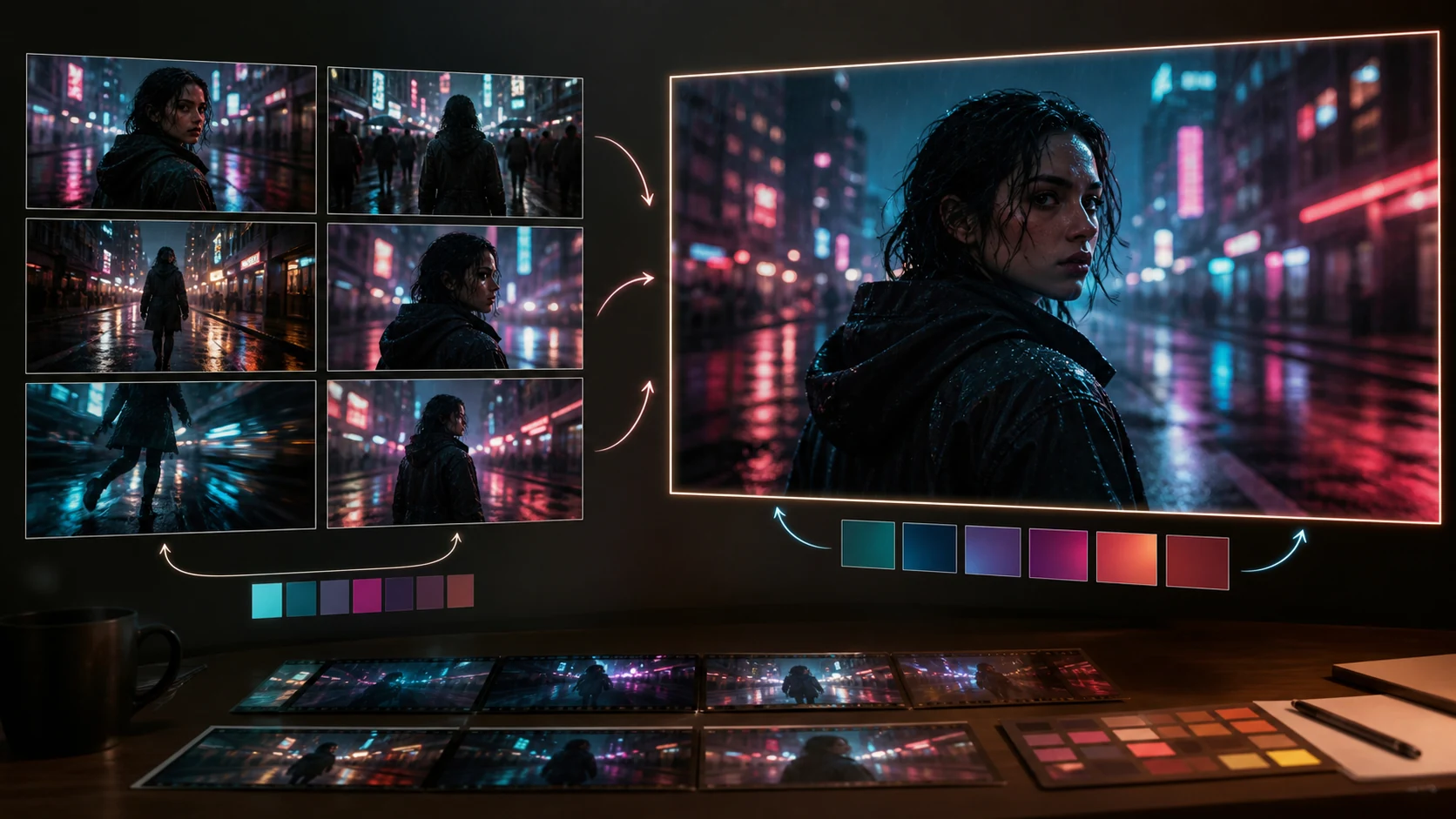
Wan3.io 描述了用於推進故事的影片擴充功能和用於更改圖片、情節或台詞的影片編輯。當當前結局是一個有用的起點時,請使用擴充功能。當整體效果不錯但視覺或敘事元素需要修改時,請使用剪輯。在工作區中預覽結果,檢查開始幀和結束幀,然後下載所選版本。
記錄提示、輸入檔案、設定、估計的積分和選擇的輸出。這使得迭代可重複並減少不集中的變化。
Wan 3.0 提示詞技巧:獲得更一致的結果
- 為每個參考素材指定一個用途,不要在缺少說明的情況下堆疊素材。
- 使用「緩慢推入」、「鎖定三腳架」、「溫和軌道」或「從左到右追蹤」等術語來描述相機方向。
- 將主體的動作與相機的動作分開。
- 說明必須保持不變的內容:臉孔、服裝、產品形狀、標誌位置、場景佈置或顏色處理。
- 先測試一個短片,待視覺語言發揮作用後再延長持續時間。
- 在發布之前檢查小文字、手、臉、倒影、對話和聲音。
結果仍然因場景複雜性、參考品質、持續時間和設定而異。
常見問題
Wan 3.0 影片可以多長?
Wan 3.0 在目前 Wan3.io 工作區中支援 2 到 30 秒的持續時間。該頁面還描述了用於繼續現有剪輯的智慧持續時間建議和視訊擴充。
哪些檔案可以與 Wan 3.0 一起使用?
此生成器支援常見的影像、視訊和音訊參考。 Wan 3.0 頁面也列出了一般建立工作流程的 DOC、XLS、PPT、PDF、TXT、Keynote、Pages、Numbers 和 Markdown。可用欄位取決於所選模式,因此請在即時工作區中確認它們。
我應該選擇哪種解析度和寬高比?
對於橫向影片使用 16:9,垂直社交內容使用 9:16,當需要方形格式時使用 1:1。草稿從 720P 開始。當新增的詳細資訊有用且顯示的信用估算符合您的預算時,請選擇 1080P。
Wan 3.0 點數如何計算?
工作區會在提交前根據所選模型、解析度和時長估算點數。較長或較高解析度的渲染通常需要更多點數,因此每次提交前都應檢查估算值。
生成後可以編輯 Wan 3.0 影片嗎?
Wan 3.0 頁面描述了影片擴充和編輯。擴展從現有剪輯繼續,而編輯可以更改圖片、情節或線條。在規劃多步驟生產之前,請檢查工作區中的可用控制項。
結論
本 Wan 3.0 指南 歸結為一個實用的順序:選擇正確的工作流程,為每個輸入賦予明確的角色,使用結構化提示指導鏡頭,選擇發佈設置,並一次完善一個問題。如果您正在學習 如何使用 Wan 3.0,請從簡短的 720P 測試、一個主題和一個攝影機移動開始。一旦成功,請使用參考資料、更長的持續時間、擴展或編輯來建立更完整的故事。
本指南中的產品資訊已依照 Wan 3.0 頁面與目前 Wan3.io 工作區設定核對。控制項、限制、模型可用性與點數價格可能變更;提交前請以即時生成器為準。
更多文章
Wan 3.0 Open Source 嗎?它未開源,Wan 2.2 才是開源版本
Wan 3.0 目前並未開源。本文說明 Wan 3.0 已發布但不開源的原因、Wan 2.2 的開源依據,以及兩者適合的使用情境。


Wan 3.0 Uncensored: Free, Unlimited AI Video Creation
Wan 3.0 uncensored means freer AI video creation with fewer template limits. Learn how to use Wan 3.0 for unlimited creative video workflows.