Wan 3.0 가이드: Wan 3.0 AI 비디오 생성기 사용 방법
이 Wan 3.0 가이드에 따라 입력을 선택하고, 비디오 프롬프트를 작성하고, 지속 시간과 해상도를 설정하고, 결과를 구체화하고, AI 생성 클립을 다운로드하세요.
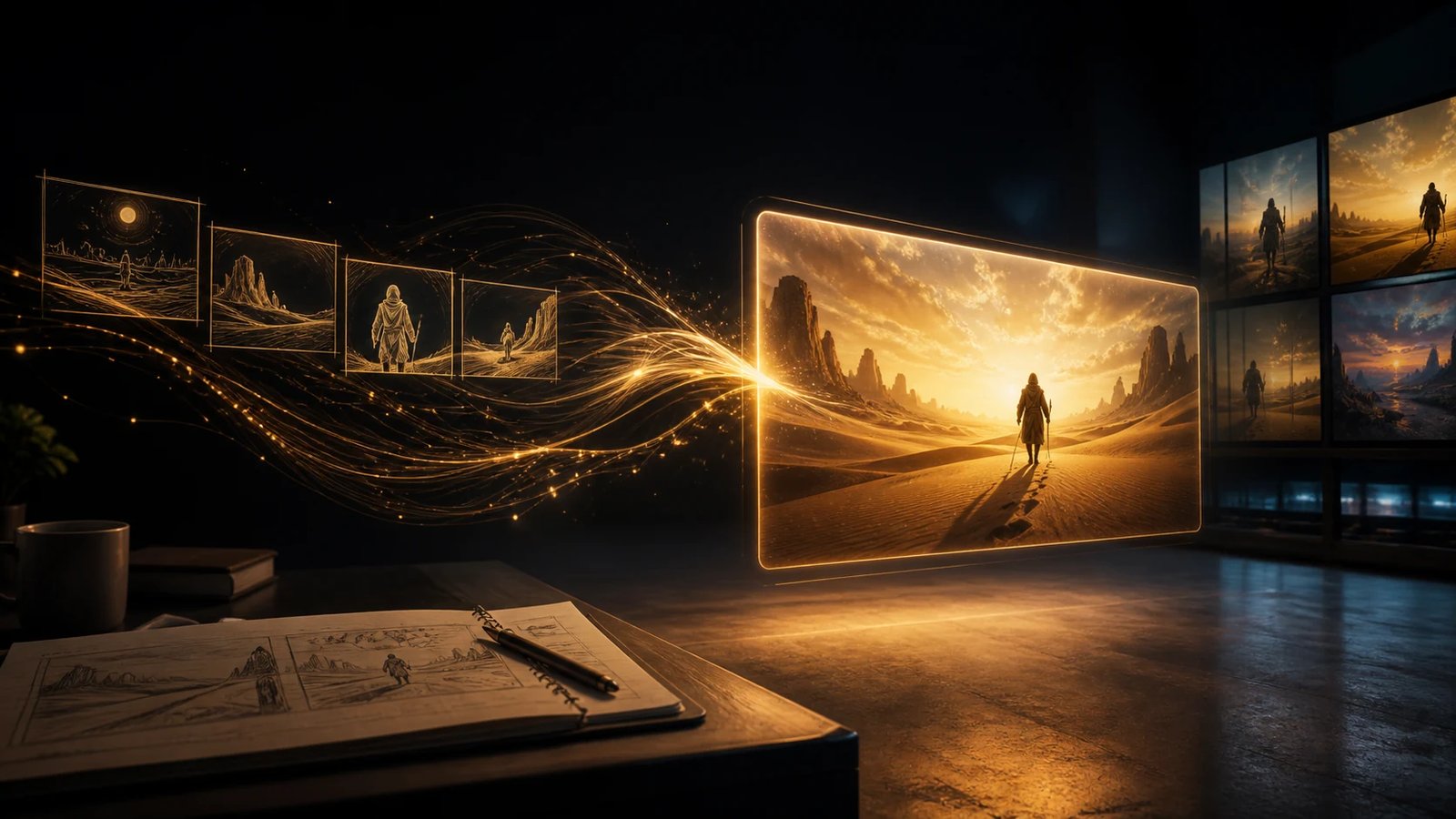
이 Wan 3.0 가이드는 입력 모드 선택부터 완성된 클립 다운로드까지 Wan3.io에서 Wan 3.0 AI 비디오 생성기를 사용하는 방법을 보여줍니다. Wan 3.0은 텍스트-비디오, 이미지-비디오, 첫 번째 및 마지막 프레임 생성 및 다중 모드 참조 워크플로우를 지원합니다. 지속 시간을 2~30초로 설정하고, 화면비와 해상도를 선택하고, 오디오 및 워터마크 옵션을 제어하고, 렌더링하기 전에 예상 크레딧 비용을 확인할 수 있습니다.
Wan 3.0 사용 방법을 배우는 가장 빠른 방법은 하나의 피사체, 하나의 동작, 하나의 카메라 움직임으로 시작하는 것입니다. 해당 장면이 작동하면 참조, 긴 타이밍 또는 여러 시각적 비트를 추가하세요.
Wan 3.0 AI란 무엇인가요?
Wan 3.0은 다양한 종류의 창의적인 자료를 하나의 비디오로 변환하도록 설계된 올인원 AI 비디오 모델입니다. Wan 3.0 페이지는 한 세그먼트에서 최대 30초 생성, 여러 입력 유형을 통한 범용 생성, 전방향 참조 일관성, 더욱 사실적인 시각적 세부 정보 등 네 가지 업그레이드를 강조합니다.
지속 시간이 길수록 지속적인 카메라 이동과 짧은 내러티브에 더 많은 개발 여지가 제공됩니다. 옴니 레퍼런스 워크플로우는 캐릭터, 제품, 장면, 음성 및 스타일을 보존하기 위한 것입니다. 중요한 얼굴, 로고, 제품 텍스트, 대화 및 사운드는 게시하기 전에 계속 검토되어야 합니다.
Wan3.io은 단편 소설, 광고, 디자인, 데이터 시각화 및 여행 동영상을 위한 Wan 3.0을(를) 선보입니다. 샷을 생성하거나 방향을 테스트하거나 기존 자료를 모션으로 전환하는 데 가장 적합합니다.
Wan 3.0 사용 방법: 올바른 작업 흐름 선택
Wan 3.0 생성기를 연 다음 이미 보유하고 있는 자료와 일치하는 워크플로를 선택하세요.
- Text-to-Video: Wan 3.0에서 장면, 피사체, 시각적 방향을 설정하려는 경우 프롬프트로 시작하세요.
- Image-to-Video: 구성, 캐릭터 디자인 또는 제품 외관이 결과의 기준이 되어야 하는 경우 첫 번째 프레임 이미지 하나를 업로드하세요.
- Frames-to-Video: 비디오에 정의된 시작 지점과 목적지가 필요한 경우 첫 번째와 마지막 프레임을 제공합니다.
- Reference-to-Video: 정체성, 움직임, 음성 또는 스타일이 더욱 일관되게 유지되어야 하는 경우 이미지, 짧은 비디오 또는 오디오 참조를 추가하세요.
작업 공간은 JPEG, PNG, WebP 및 BMP 이미지를 허용합니다. MP4 및 MOV 비디오; 및 MP3 또는 WAV 오디오. 이 페이지에는 범용 생성을 위한 DOC, XLS, PPT, PDF, TXT, Keynote, Pages, Numbers 및 Markdown도 나열되어 있습니다. 명시된 문서 제한은 세대당 하나의 파일 또는 링크이며, 100MB 미만이고 50페이지를 넘지 않습니다. 필드는 선택한 모드에 따라 다르므로 라이브 작업 공간을 확인하세요.
1단계: 명확한 입력 업로드 또는 텍스트에서 시작
좋은 입력은 추후 수정을 줄여줍니다. 이미지-비디오의 경우 움직일 수 있는 충분한 공간이 있는 하나의 확실한 피사체를 선택하십시오. 사람의 얼굴과 옷을 읽을 수 있도록 유지하십시오. 깨끗한 제품 각도를 사용하고 생성 후 로고나 포장 텍스트를 검사하십시오.
비디오 참조에서는 각 자산에 캐릭터 정체성, 의상, 제품 구조, 카메라 움직임, 음성 또는 타이밍 등 하나의 목적을 부여합니다. 참조가 충돌하면 의도한 결과가 덜 명확해집니다.
2단계: 샷을 지시하는 프롬프트 작성
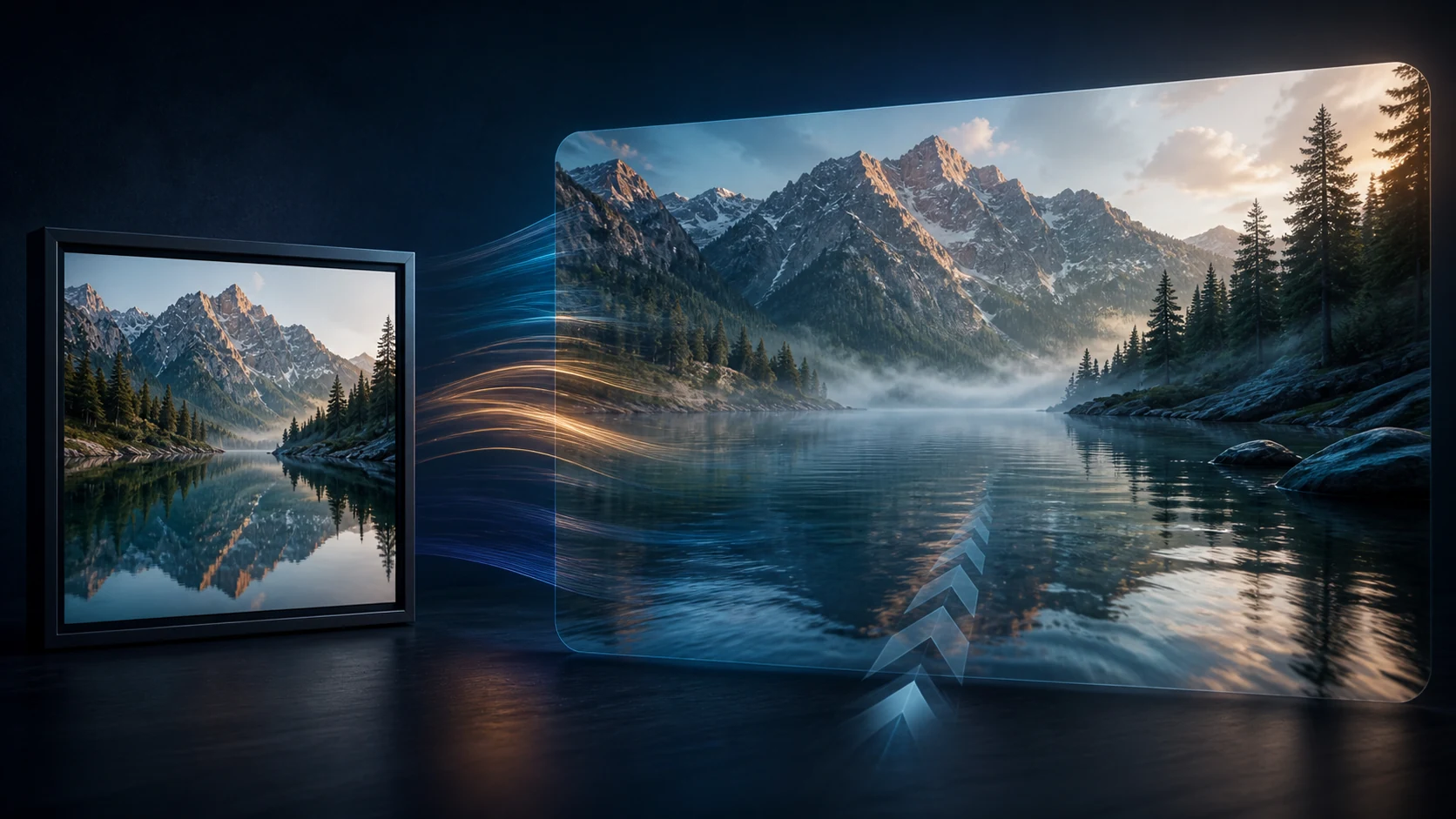
프롬프트에는 무엇이 나타나는지, 무엇이 바뀌는지, 카메라가 어떻게 움직이는지, 무엇이 안정적으로 유지되어야 하는지 설명해야 합니다.
다음 구조를 사용하십시오.
[subject and setting] + [action] + [camera] + [lighting and style] + [timing] + [details to preserve]예:
A ceramic perfume bottle stands on wet black stone at dusk. The bottle rotates slowly while the camera makes a smooth three-quarter orbit. Warm rim light catches the glass and rain moves across the background. Keep the bottle shape, label position, and gold cap consistent throughout the shot. Calm, premium pacing.더 긴 동영상을 보려면 이벤트를 순서대로 설명하세요. 30초 동안의 프롬프트는 위치를 설정하고 주제를 따른 다음 가까운 세부 사항으로 끝날 수 있습니다. 시퀀스가 하나의 아이디어로 읽힐 수 있도록 전환을 설명합니다.
참조 역할을 명확하게 식별하십시오. "첫 번째 이미지는 캐릭터에, 두 번째 이미지는 공간에, 클립은 손으로 들고 천천히 움직이는 데 사용하세요."
3단계: 지속 시간, 해상도, 화면 비율 및 오디오 설정
비디오가 게시될 위치에 따라 출력 설정을 선택합니다. Wan3.io Wan 3.0 작업 공간은 현재 다음 컨트롤을 노출합니다.
| 설정 | 사용 가능한 선택 | 실제 사용 |
|---|---|---|
| 기간 | 2~30초 | 짧은 테스트 비용은 저렴합니다. 클립이 길수록 더 많은 서술적 움직임이 가능해집니다. |
| 해결 | 480P, 720P, 1080P | 일반 초안에는 720P을 사용하고 보다 세부적인 최종 후보에는 1080P을 사용하세요. |
| 종횡비 | 자동, 16:9, 4:3, 1:1, 3:4, 9:16 | 가로, 정사각형, 세로 또는 세로 게시 형식을 일치시킵니다. |
| 오디오 출력 | 켜기 또는 끄기 | 선택한 작업 흐름에 동기화된 사운드가 필요한 경우 오디오를 활성화합니다. |
| 워터마크 | 켜기 또는 끄기 | 게시 가능한 자산을 생성하기 전에 설정을 검토하세요. |
테스트하는 동안 더 짧은 기간을 사용하십시오. 피사체, 카메라, 일관성이 작동하면 지속 시간을 늘리고 또 다른 서술 비트를 추가하세요.
해결 방법과 기간은 예상 크레딧 비용에 영향을 미칩니다. Wan3.io은(는) 제출하기 전에 추정치를 표시하므로 렌더링할 때마다 확인하세요. 특히 1080P로 이동하거나 긴 동영상을 생성하는 경우에는 더욱 그렇습니다.
4단계: 첫 번째 결과 생성 및 검토
하나의 테이크를 생성한 다음 5개 영역에 걸쳐 프롬프트와 비교합니다.
- 제목: 인물, 제품, 주요 사물을 계속 알아볼 수 있나요?
- 모션: 요청한 작업이 올바른 속도로 발생합니까?
- 카메라: 샷이 고정되거나, 추적되거나, 선회하거나, 지시대로 밀어넣고 있습니까?
- 연속성: 조명, 옷장, 소품, 공간적 관계가 안정적으로 유지되나요?
- 오디오 및 텍스트: 음성, 사운드 질감, 로고 및 화면상의 단어가 사용하기에 충분히 정확합니까?
Wan 3.0 페이지에서는 사운드 질감과 화면 텍스트가 개선될 수 있다고 언급합니다. 한 영역이 실패하면 먼저 해당 지침을 수정하십시오. 모든 입력과 설정을 한 번에 변경하면 문제 해결 내용이 숨겨집니다.
5단계: 개선, 확장, 편집 및 다운로드
가장 강력한 결과를 유지하고 목표에 맞게 변경하세요. 얼굴 드리프트의 경우 작업을 단순화하거나 ID 참조를 개선하세요. 약한 움직임의 경우 카메라 움직임과 속도의 이름을 지정합니다. 스타일 블렌딩을 위해 각 참조 역할을 명확히 합니다.
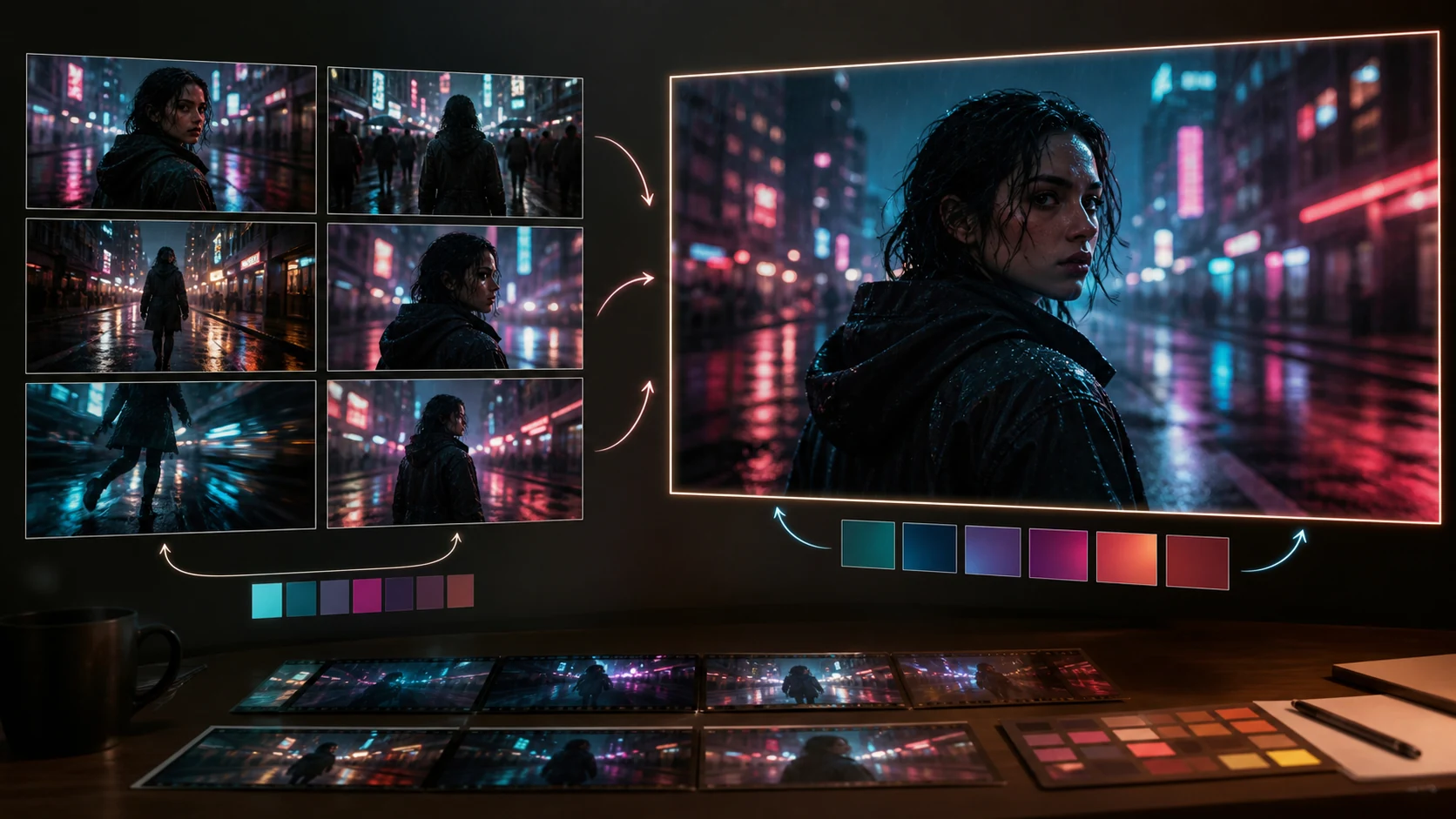
Wan3.io은 스토리를 전달하기 위한 비디오 확장과 그림, 줄거리 또는 대사를 변경하기 위한 비디오 편집을 설명합니다. 현재 결말이 유용한 시작점이면 확장을 사용하세요. 전체 테이크는 괜찮지만 시각적 또는 서술적 요소에 수정이 필요한 경우 편집을 사용합니다. 작업 공간에서 결과를 미리 보고 시작 및 끝 프레임을 검사한 다음 선택한 버전을 다운로드하세요.
프롬프트, 입력 파일, 설정, 예상 크레딧 및 선택한 출력을 기록합니다. 이렇게 하면 반복이 반복 가능해지고 초점이 맞지 않는 변형이 줄어듭니다.
Wan 3.0 보다 일관된 결과를 위한 신속한 팁
- 지침 없이 자산을 업로드하는 대신 모든 참조에 하나의 작업을 제공하십시오.
- "느린 돌리 인", "잠긴 삼각대", "부드러운 궤도" 또는 "왼쪽에서 오른쪽으로 추적"과 같은 용어로 카메라 방향을 설명합니다.
- 피사체의 움직임과 카메라의 움직임을 분리하세요.
- 얼굴, 의복, 제품 모양, 로고 위치, 장면 레이아웃 또는 색상 처리 등 변경되지 않아야 하는 사항을 명시합니다.
- 먼저 짧은 클립을 테스트한 다음 시각적 언어가 작동하면 지속 시간을 연장하세요.
- 게시하기 전에 작은 텍스트, 손, 얼굴, 반사, 대화 및 사운드를 검토하세요.
결과는 여전히 장면 복잡성, 참조 품질, 지속 시간 및 설정에 따라 다릅니다.
자주 묻는 질문
Wan 3.0 동영상의 길이는 얼마나 되나요?
Wan 3.0은 현재 Wan3.io 작업 공간에서 2~30초의 지속 시간을 지원합니다. 또한 이 페이지에서는 기존 클립을 이어가기 위한 스마트 지속 시간 제안 및 비디오 확장에 대해 설명합니다.
Wan 3.0에는 어떤 파일을 사용할 수 있나요?
생성기는 일반적인 이미지, 비디오 및 오디오 참조를 지원합니다. Wan 3.0 페이지에는 범용 생성 작업 흐름에 대한 DOC, XLS, PPT, PDF, TXT, Keynote, Pages, Numbers 및 Markdown도 나열되어 있습니다. 사용 가능한 필드는 선택한 모드에 따라 다르므로 라이브 작업 공간에서 확인하세요.
어떤 해상도와 화면비를 선택해야 하나요?
가로 방향 동영상의 경우 16:9, 세로형 소셜 콘텐츠의 경우 9:16, 정사각형 형식이 필요한 경우 1:1를 사용하세요. 초안의 경우 720P에서 시작하세요. 추가된 세부정보가 유용하고 표시된 크레딧 추정치가 예산에 적합하면 1080P을 선택하세요.
Wan 3.0 크레딧은 어떻게 계산되나요?
작업 공간은 제출 전 선택한 모델, 해상도 및 기간을 바탕으로 추정치를 계산합니다. 렌더링 시간이 길거나 해상도가 높을수록 비용이 더 많이 들 수 있으므로 매번 추정치를 검토하세요.
Wan 3.0 동영상을 생성한 후 편집할 수 있나요?
Wan 3.0 페이지에서는 비디오 확장과 편집을 모두 설명합니다. 확장은 기존 클립에서 계속되며 편집을 통해 그림, 플롯 또는 선을 변경할 수 있습니다. 다단계 제작을 계획하기 전에 작업 공간에서 사용 가능한 컨트롤을 검토하세요.
결론
이 Wan 3.0 가이드는 실용적인 순서로 요약됩니다. 올바른 작업 흐름을 선택하고, 모든 입력에 명확한 역할을 부여하고, 구조화된 프롬프트로 장면을 연출하고, 게시 설정을 선택하고, 한 번에 하나의 문제를 개선하는 것입니다. Wan 3.0 사용 방법을 배우고 있다면 간단한 720P 테스트, 피사체 1개, 카메라 이동 1개로 시작하세요. 효과가 있으면 참조, 더 긴 기간, 확장 또는 편집을 사용하여 보다 완전한 스토리를 구축하세요.
이 가이드의 제품 세부 정보는 Wan 3.0 페이지 및 현재 Wan3.io 작업 공간 구성을 기준으로 확인되었습니다. 제어, 한도, 모델 가용성 및 신용 가격이 변경될 수 있습니다. 라이브 생성기는 제출 전 최종 참조입니다.
작성자

카테고리
더 많은 게시물
Wan 3.0은 오픈 소스인가요? Wan 2.2와의 차이
Wan 3.0은 현재 오픈 소스가 아닙니다. 공개된 범위와 Wan 2.2가 오픈 모델인 근거, 용도에 맞는 선택 방법을 확인하세요.

Wan 3.0 Uncensored: Free, Unlimited AI Video Creation
Wan 3.0 uncensored means freer AI video creation with fewer template limits. Learn how to use Wan 3.0 for unlimited creative video workflows.