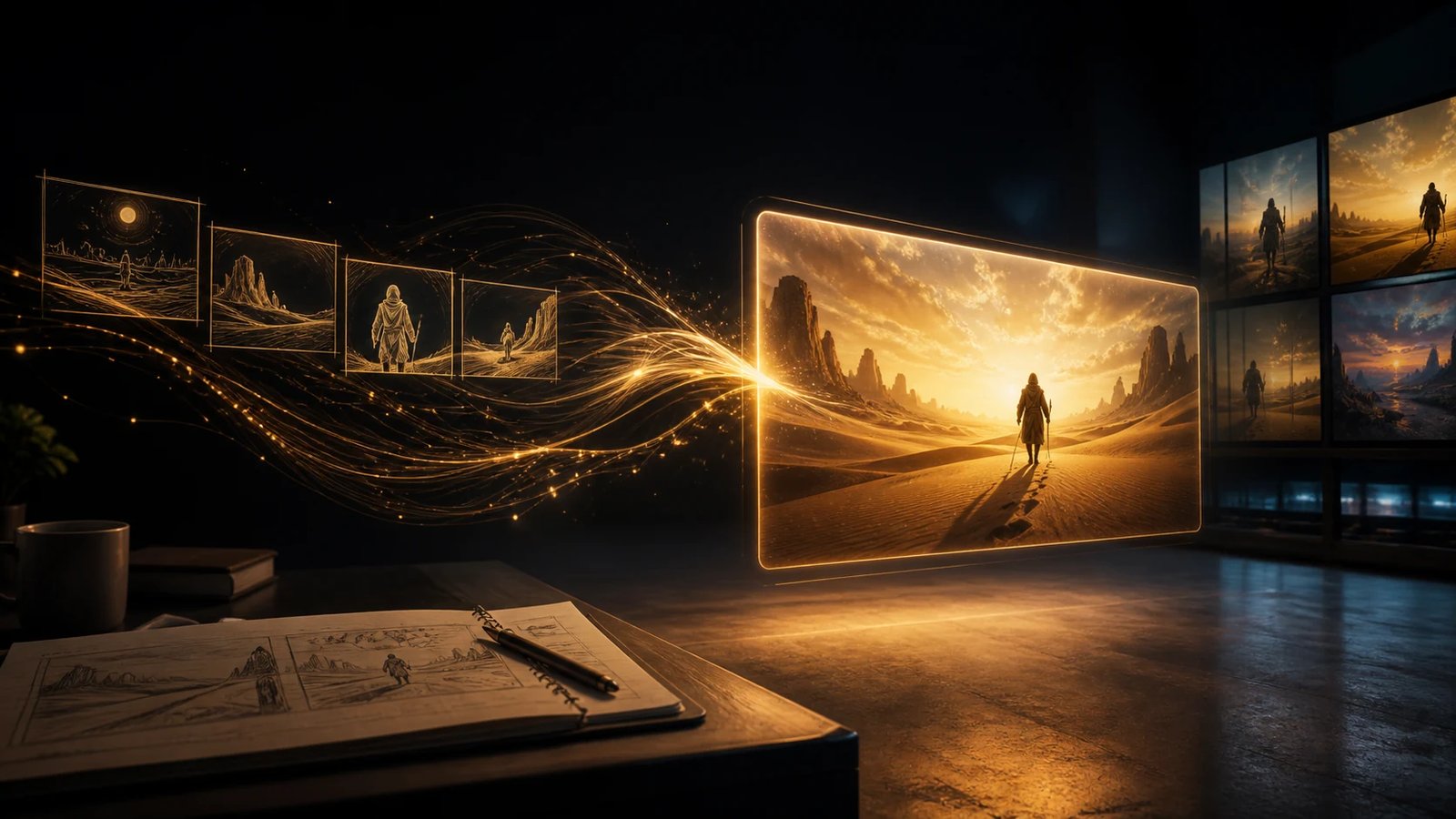
Guía Wan 3.0: Cómo utilizar el generador de vídeo AI Wan 3.0
Siga esta guía Wan 3.0 para elegir entradas, escribir indicaciones de vídeo, establecer la duración y la resolución, refinar los resultados y descargar su clip generado por IA.
Esta Guía PH1 le muestra cómo usar Wan 3.0 AI Video Generator en Wan3.io, desde elegir un modo de entrada hasta descargar un clip terminado. Wan 3.0 admite flujos de trabajo de referencia multimodal y texto a vídeo, imagen a vídeo, generación de primer y último fotograma. Puede establecer la duración de 2 a 30 segundos, elegir una relación de aspecto y una resolución, controlar las opciones de audio y marca de agua y ver el costo de crédito estimado antes de renderizar.
La forma más rápida de aprender cómo usar Wan 3.0 es comenzar con un sujeto, una acción y un movimiento de cámara. Una vez que esa toma funcione, agregue referencias, tiempos más prolongados o múltiples ritmos visuales.
¿Qué es la IA Wan 3.0?
Wan 3.0 es un modelo de video de IA todo en uno diseñado para convertir diferentes tipos de material creativo en un solo video. La página Wan 3.0 destaca cuatro actualizaciones: generación de hasta 30 segundos en un segmento, creación universal a partir de múltiples tipos de entrada, coherencia omnirreferenciada y detalles visuales más realistas.
La mayor duración da a los movimientos continuos de la cámara y a las narrativas cortas más espacio para desarrollarse. Los flujos de trabajo de omnireferencia están destinados a preservar personajes, productos, escenas, voces y estilos. Las caras, logotipos, textos del producto, diálogos y sonidos importantes aún deben revisarse antes de publicar.
Wan3.io presenta Wan 3.0 para historias breves, publicidad, diseño, visualización de datos y videos de viajes. Funciona mejor para crear tomas, probar direcciones o poner en movimiento material existente.
Cómo utilizar Wan 3.0: elija el flujo de trabajo adecuado
Abra el generador Wan 3.0, luego elija el flujo de trabajo que coincida con el material que ya tiene.
- Text-to-Video: Comience con un mensaje cuando desee que Wan 3.0 establezca la escena, el tema y la dirección visual.
- Image-to-Video: Sube una imagen del primer fotograma cuando la composición, el diseño de personajes o la apariencia del producto deban guiar el resultado.
- Frames-to-Video: Proporciona el primer y último fotograma cuando el vídeo necesita un punto de inicio y un destino definidos.
- Reference-to-Video: Agregue imágenes, videos cortos o referencias de audio cuando la identidad, el movimiento, la voz o el estilo deban permanecer más consistentes.
El espacio de trabajo acepta imágenes JPEG, PNG, WebP y BMP; vídeos MP4 y MOV; y audio MP3 o WAV. La página también enumera DOC, XLS, PPT, PDF, TXT, Keynote, Pages, Numbers y Markdown para la creación universal. Su límite de documentos declarado es un archivo o enlace por generación, menos de 100 MB y no más de 50 páginas. Verifique el espacio de trabajo en vivo porque los campos dependen del modo seleccionado.
Paso 1: Cargue una entrada clara o comience desde el texto
Las buenas entradas reducen la corrección posterior. Para la conversión de imagen a vídeo, elija un sujeto obvio con suficiente espacio para el movimiento. Mantener legibles el rostro y la ropa de una persona; Utilice un ángulo limpio del producto e inspeccione los logotipos o el texto del embalaje tras generación.
En referencia al video, asigne a cada activo un propósito: identidad del personaje, vestuario, estructura del producto, movimiento de la cámara, voz o sincronización. Las referencias contradictorias hacen que el resultado previsto sea menos claro.
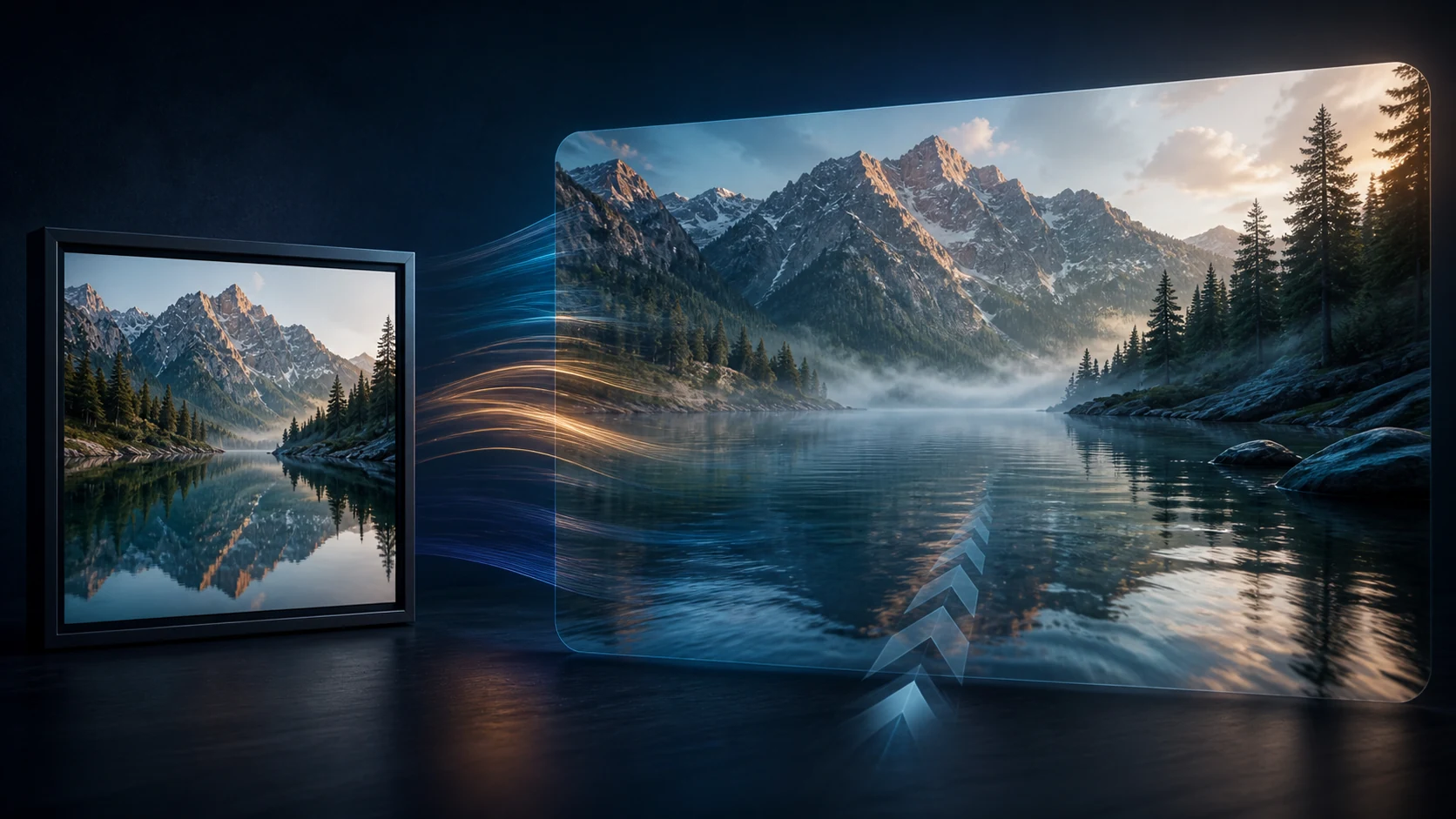
Paso 2: escriba un mensaje que dirija el disparo
El mensaje debe explicar qué aparece, qué cambia, cómo se mueve la cámara y qué debe permanecer estable.
Utilice esta estructura:
[subject and setting] + [action] + [camera] + [lighting and style] + [timing] + [details to preserve]Ejemplo:
A ceramic perfume bottle stands on wet black stone at dusk. The bottle rotates slowly while the camera makes a smooth three-quarter orbit. Warm rim light catches the glass and rain moves across the background. Keep the bottle shape, label position, and gold cap consistent throughout the shot. Calm, premium pacing.Para ver un video más largo, describe los eventos en orden. Un mensaje de 30 segundos puede establecer la ubicación, seguir el tema y luego terminar con un detalle cercano. Explique la transición para que la secuencia se lea como una sola idea.
Identifique claramente los roles de referencia: "Use la primera imagen para el personaje, la segunda para la habitación y el clip para el movimiento lento en la computadora de mano".
Paso 3: Establecer duración, resolución, relación de aspecto y audio
Elija la configuración de salida según dónde se publicará el video. El espacio de trabajo Wan3.io Wan 3.0 actualmente expone estos controles:
| Configuración | Opciones disponibles | Uso práctico |
|---|---|---|
| Duración | 2–30 segundos | Las pruebas cortas cuestan menos; Los clips más largos permiten un mayor movimiento narrativo. |
| Resolución | 480P, 720P, 1080P | Utilice 720P para borradores normales y 1080P para candidatos finales con mayor detalle. |
| Relación de aspecto | Automático, 16:9, 4:3, 1:1, 3:4, 9:16 | Haga coincidir los formatos de publicación horizontal, cuadrado, vertical o vertical. |
| Salida de audio | Encendido o apagado | Habilite el audio cuando el flujo de trabajo elegido necesite sonido sincronizado. |
| Marca de agua | Encendido o apagado | Revise la configuración antes de generar un recurso publicable. |
Utilice duraciones más cortas durante las pruebas. Una vez que el tema, la cámara y la coherencia funcionen, aumente la duración y agregue otro ritmo narrativo.
La resolución y la duración afectan el costo estimado del crédito. Wan3.io muestra la estimación antes del envío, así que verifíquela antes de cada renderizado, especialmente cuando pase a 1080P o genere videos más largos.
Paso 4: Generar y revisar el primer resultado
Genere una toma y luego compárela con el mensaje en cinco áreas:
- Asunto: ¿La persona, el producto o el objeto principal siguen siendo reconocibles?
- Movimiento: ¿La acción solicitada ocurre a la velocidad correcta?
- Cámara: ¿La toma está bloqueada, siguiendo, orbitando o empujando según se indica?
- Continuidad: ¿Se mantienen estables la iluminación, el vestuario, los accesorios y las relaciones espaciales?
- Audio y texto: ¿El habla, la textura del sonido, los logotipos y las palabras en pantalla son lo suficientemente precisos para su uso?
La página Wan 3.0 señala que la textura del sonido y el texto en pantalla pueden mejorar. Si falla un área, revise esa instrucción primero; cambiar cada entrada y configuración a la vez oculta lo que solucionó el problema.
Paso 5: refinar, ampliar, editar y descargar
Mantenga el resultado más sólido y realice cambios específicos. Para la deriva facial, simplifique la acción o mejore la referencia de identidad. Para movimientos débiles, asigne un nombre al movimiento y la velocidad de la cámara. Para combinar estilos, aclare cada función de referencia.
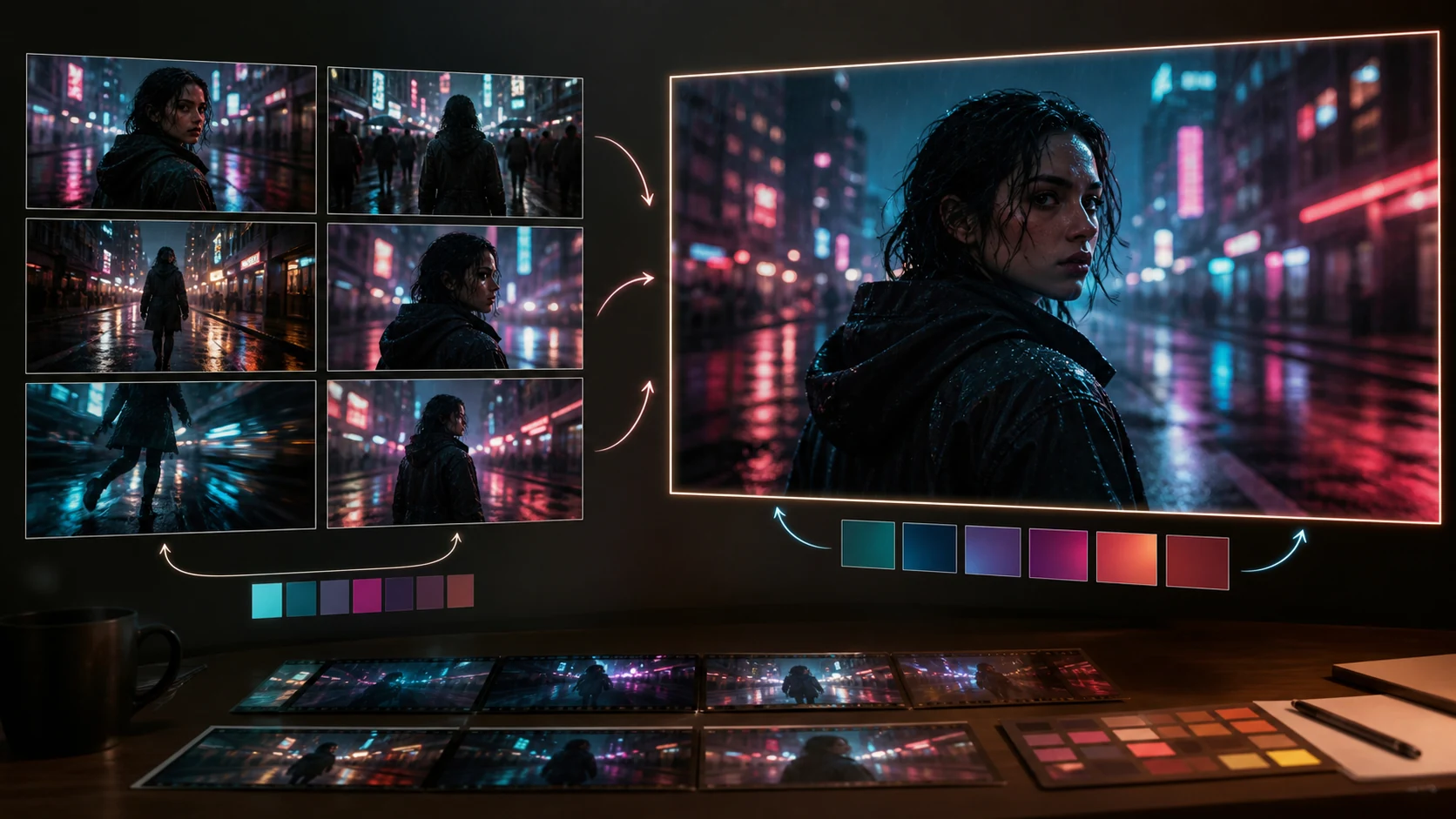
Wan3.io describe la extensión de video para llevar adelante una historia y la edición de video para cambiar la imagen, la trama o las líneas. Utilice la extensión cuando el final actual sea un punto de partida útil. Utilice la edición cuando la toma general funcione pero un elemento visual o narrativo necesite revisión. Obtenga una vista previa del resultado en el espacio de trabajo, inspeccione los fotogramas inicial y final y luego descargue la versión seleccionada.
Registre el aviso, los archivos de entrada, la configuración, los créditos estimados y el resultado elegido. Esto hace que la iteración sea repetible y reduce las variaciones desenfocadas.
Wan 3.0 Consejos rápidos para obtener resultados más consistentes
- Asigne un trabajo a cada referencia en lugar de cargar activos sin instrucciones.
- Describir la dirección de la cámara con términos como “entrada lenta”, “trípode bloqueado”, “órbita suave” o “seguimiento de izquierda a derecha”.
- Separe el movimiento del sujeto del movimiento de la cámara.
- Indique qué debe permanecer sin cambios: rostro, vestimenta, forma del producto, posición del logotipo, diseño de la escena o tratamiento del color.
- Pruebe primero un clip corto y luego extienda la duración después de que funcione el lenguaje visual.
- Revisar textos pequeños, manos, rostros, reflejos, diálogos y sonidos antes de publicar.
Los resultados aún varían según la complejidad de la escena, la calidad de la referencia, la duración y la configuración.
Preguntas frecuentes
¿Cuánto tiempo puede durar un vídeo Wan 3.0?
Wan 3.0 admite una duración de 2 a 30 segundos en el espacio de trabajo actual Wan3.io. La página también describe sugerencias inteligentes de duración y extensión de video para continuar un clip existente.
¿Qué archivos puedo usar con Wan 3.0?
El generador admite referencias comunes de imágenes, videos y audio. La página Wan 3.0 también enumera DOC, XLS, PPT, PDF, TXT, Keynote, Pages, Numbers y Markdown para flujos de trabajo de creación universal. Los campos disponibles dependen del modo seleccionado, así que confírmelos en el espacio de trabajo en vivo.
¿Qué resolución y relación de aspecto debo elegir?
Utilice 16:9 para video horizontal, 9:16 para contenido social vertical y 1:1 cuando se requiera un formato cuadrado. Comience en 720P para borradores. Elija 1080P cuando el detalle agregado sea útil y la estimación de crédito mostrada se ajuste a su presupuesto.
¿Cómo se calculan los créditos Wan 3.0?
El espacio de trabajo calcula una estimación a partir del modelo, la resolución y la duración seleccionados antes del envío. Revise esa estimación cada vez porque un renderizado más largo o de mayor resolución puede costar más.
¿Puedo editar un video Wan 3.0 después de generación?
La página Wan 3.0 describe tanto la extensión como la edición de video. La extensión continúa desde un clip existente, mientras que la edición puede cambiar la imagen, la trama o las líneas. Revise los controles disponibles en su espacio de trabajo antes de planificar una producción de varios pasos.
Conclusión
Esta Guía PH0 se reduce a una secuencia práctica: elija el flujo de trabajo correcto, asigne a cada entrada una función clara, dirija la toma con un mensaje estructurado, seleccione la configuración de publicación y refine un problema a la vez. Si estás aprendiendo cómo usar Wan 3.0, comienza con una breve prueba de 720P, un sujeto y un movimiento de cámara. Una vez que eso funcione, use referencias, mayor duración, extensión o edición para construir una historia más completa.
Crea tu primer vídeo de IA Wan 3.0.
Los detalles del producto en esta guía se compararon con la página Wan 3.0 y la configuración actual del espacio de trabajo Wan3.io. Los controles, límites, disponibilidad de modelos y precios de crédito pueden cambiar; el generador en vivo es la referencia final antes del envío.
Autor

Categorías
Más publicaciones
¿Wan 3.0 es open source? Por qué Wan 2.2 sí lo es
Wan 3.0 no es open source por ahora. Descubre qué se ha publicado, por qué Wan 2.2 es abierto y qué modelo conviene para cada flujo de trabajo.

Wan 3.0 Uncensored: Free, Unlimited AI Video Creation
Wan 3.0 uncensored means freer AI video creation with fewer template limits. Learn how to use Wan 3.0 for unlimited creative video workflows.