Guia Wan 3.0: Como usar o gerador de vídeo AI Wan 3.0
Siga este guia Wan 3.0 para escolher entradas, escrever prompts de vídeo, definir duração e resolução, refinar resultados e baixar seu clipe gerado por IA.
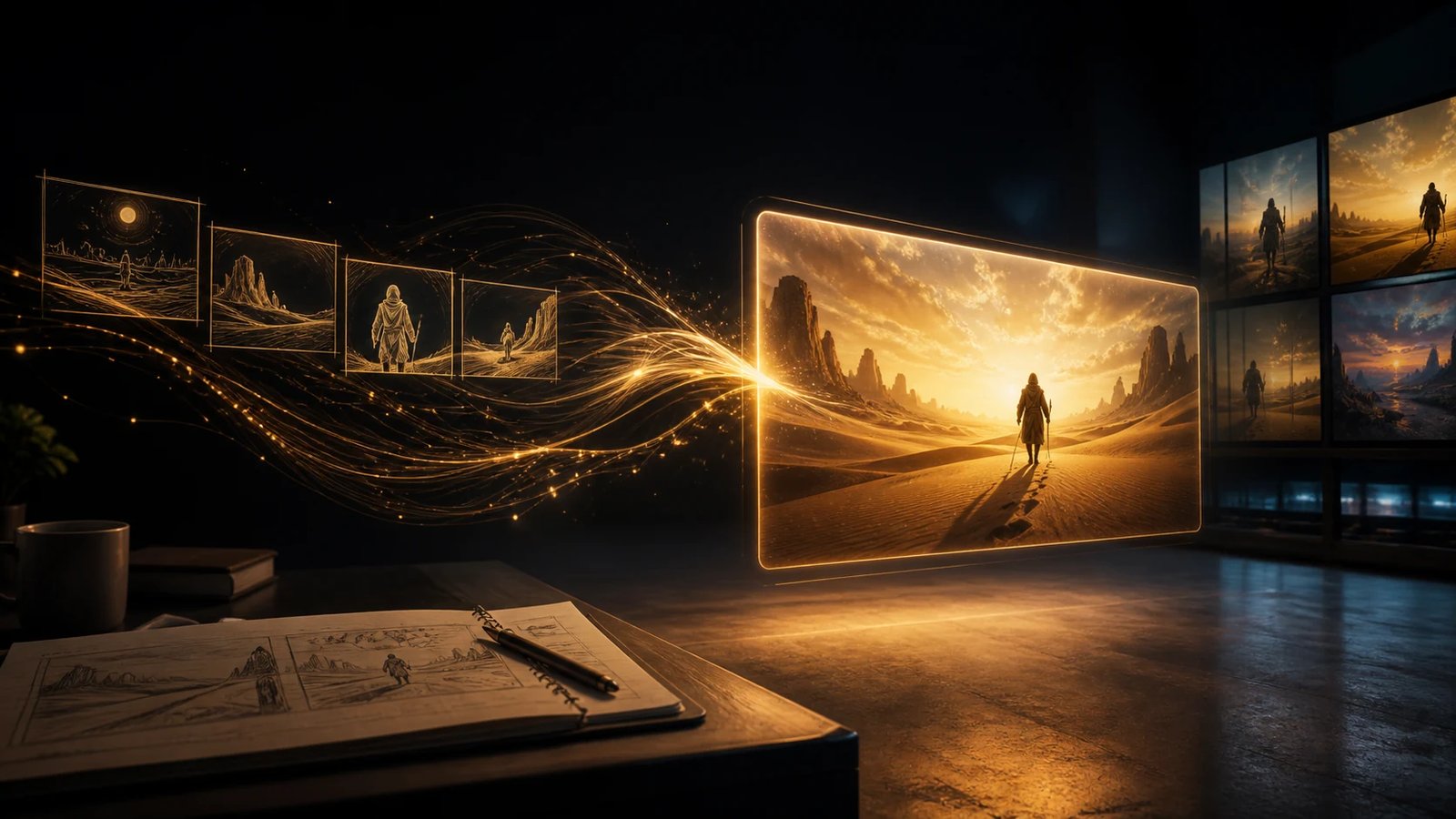
Este Wan 3.0 Guia mostra como usar o Wan 3.0 AI Video Generator no Wan3.io, desde a escolha de um modo de entrada até o download de um clipe finalizado. Wan 3.0 oferece suporte a fluxos de trabalho de texto para vídeo, imagem para vídeo, geração de primeiro e último quadro e referência multimodal. Você pode definir a duração de 2 a 30 segundos, escolher uma proporção e resolução, controlar as opções de áudio e marca d'água e ver o custo estimado do crédito antes da renderização.
A maneira mais rápida de aprender como usar Wan 3.0 é começar com um assunto, uma ação e um movimento de câmera. Assim que a cena funcionar, adicione referências, um tempo mais longo ou várias batidas visuais.
O que é Wan 3.0 IA?
Wan 3.0 é um modelo de vídeo de IA completo projetado para transformar diferentes tipos de material criativo em um único vídeo. A página Wan 3.0 destaca quatro atualizações: geração de até 30 segundos em um segmento, criação universal a partir de vários tipos de entrada, consistência de omni-referência e detalhes visuais mais realistas.
A duração mais longa dá aos movimentos contínuos da câmera e às narrativas curtas mais espaço para se desenvolverem. Os fluxos de trabalho de referência omni destinam-se a preservar personagens, produtos, cenas, vozes e estilos. Rostos, logotipos, textos de produtos, diálogos e sons importantes ainda devem ser revisados antes da publicação.
Wan3.io apresenta Wan 3.0 para contos, publicidade, design, visualização de dados e vídeos de viagens. Funciona melhor para criar tomadas, testar direções ou transformar material existente em movimento.
Como usar Wan 3.0: Escolha o fluxo de trabalho certo
Abra o gerador Wan 3.0 e escolha o fluxo de trabalho que corresponde ao material que você já possui.
- Text-to-Video: Comece com um aviso quando quiser que Wan 3.0 estabeleça a cena, o assunto e a direção visual.
- Image-to-Video: Faça upload de uma imagem do primeiro quadro quando a composição, o design do personagem ou a aparência do produto devem orientar o resultado.
- Frames-to-Video: Fornece o primeiro e o último quadro quando o vídeo precisa de um ponto de partida e destino definidos.
- Reference-to-Video: Adicione imagens, vídeos curtos ou referências de áudio quando a identidade, o movimento, a voz ou o estilo precisarem permanecer mais consistentes.
A área de trabalho aceita imagens JPEG, PNG, WebP e BMP; Vídeo MP4 e MOV; e áudio MP3 ou WAV. A página também lista DOC, XLS, PPT, PDF, TXT, Keynote, Pages, Numbers e Markdown para criação universal. O limite declarado de documentos é de um arquivo ou link por geração, abaixo de 100 MB e não mais que 50 páginas. Verifique o espaço de trabalho ativo porque os campos dependem do modo selecionado.
Etapa 1: faça upload de uma entrada clara ou comece a partir do texto
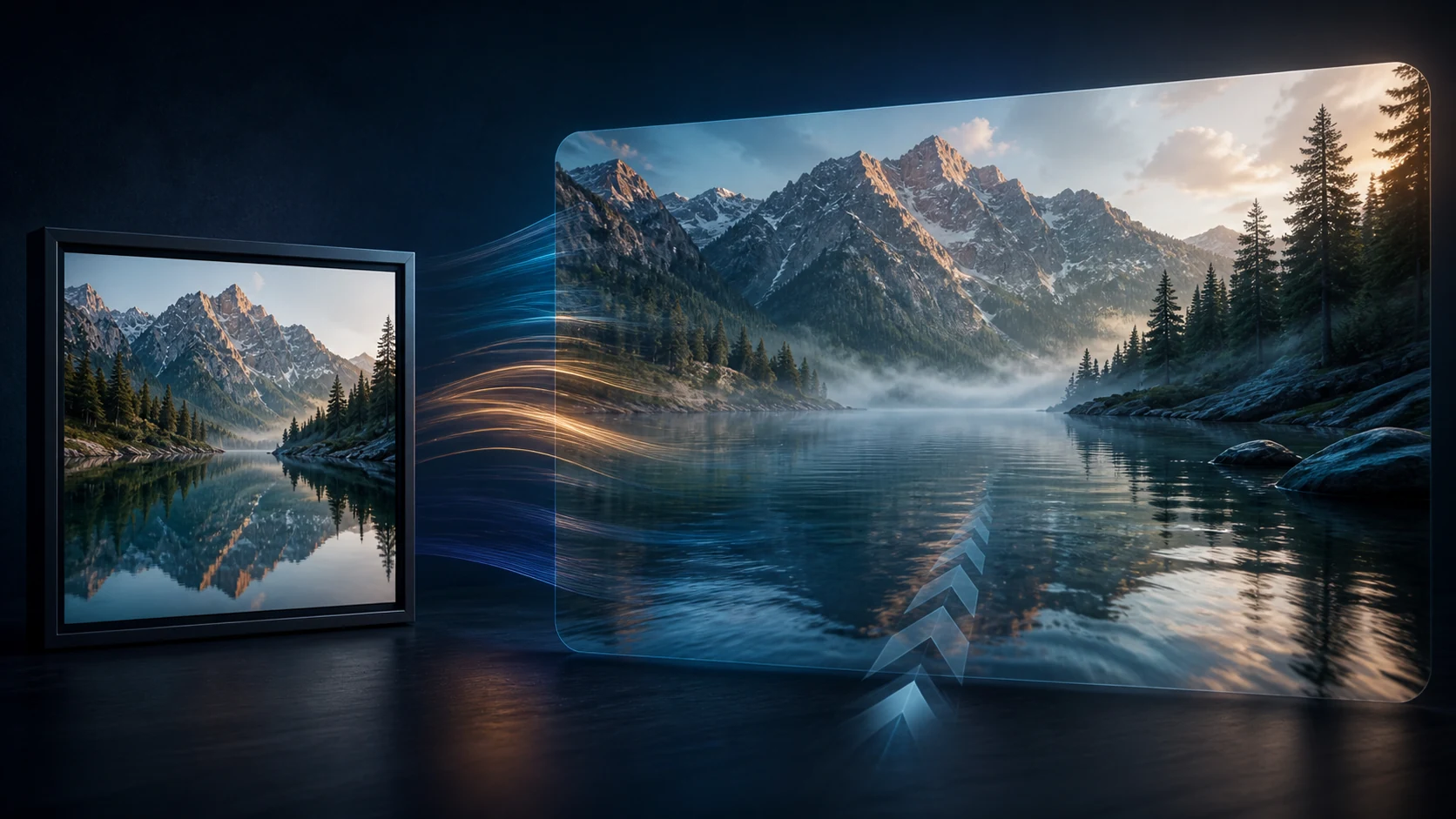
Boas entradas reduzem a correção posterior. Para imagem para vídeo, escolha um assunto óbvio com espaço suficiente para movimento. Mantenha o rosto e as roupas de uma pessoa legíveis; use um ângulo de produto limpo e inspecione logotipos ou texto de embalagem após geração.
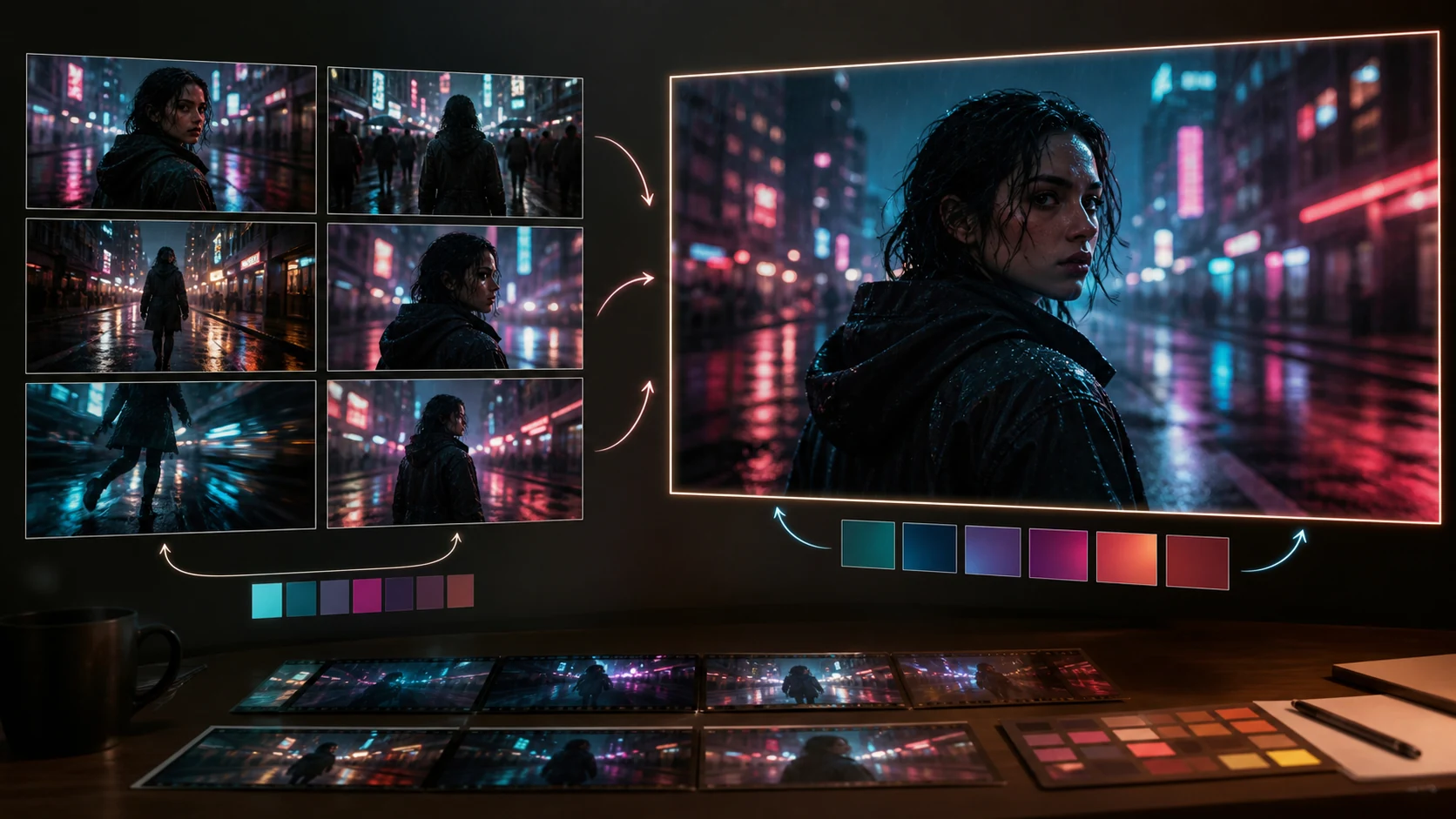
Na referência ao vídeo, dê a cada ativo um propósito: identidade do personagem, guarda-roupa, estrutura do produto, movimento da câmera, voz ou tempo. Referências conflitantes tornam o resultado pretendido menos claro.
Etapa 2: escreva um prompt que direcione a cena
O prompt deve explicar o que aparece, o que muda, como a câmera se move e o que deve permanecer estável.
Use esta estrutura:
[subject and setting] + [action] + [camera] + [lighting and style] + [timing] + [details to preserve]Exemplo:
A ceramic perfume bottle stands on wet black stone at dusk. The bottle rotates slowly while the camera makes a smooth three-quarter orbit. Warm rim light catches the glass and rain moves across the background. Keep the bottle shape, label position, and gold cap consistent throughout the shot. Calm, premium pacing.Para um vídeo mais longo, descreva os eventos em ordem. Um aviso de 30 segundos pode estabelecer a localização, seguir o assunto e terminar com um detalhe próximo. Explique a transição para que a sequência pareça uma ideia.
Identifique claramente as funções de referência: “Use a primeira imagem para o personagem, a segunda para a sala e o clipe para movimentos lentos do dispositivo portátil”.
Etapa 3: definir duração, resolução, proporção e áudio
Escolha as configurações de saída com base em onde o vídeo será publicado. O espaço de trabalho Wan3.io Wan 3.0 atualmente expõe estes controles:
| Configuração | Opções disponíveis | Uso prático |
|---|---|---|
| Duração | 2–30 segundos | Testes curtos custam menos; clipes mais longos permitem mais movimento narrativo. |
| Resolução | 480P, 720P, 1080P | Use 720P para rascunhos normais e 1080P para candidatos finais com maior detalhamento. |
| Proporção | Automático, 16:9, 4:3, 1:1, 3:4, 9:16 | Combine os formatos de publicação paisagem, quadrado, retrato ou vertical. |
| Saída de áudio | Ligado ou desligado | Ative o áudio quando o fluxo de trabalho escolhido precisar de som sincronizado. |
| Marca d'água | Ligado ou desligado | Revise a configuração antes de gerar um ativo publicável. |
Use durações mais curtas durante o teste. Assim que o assunto, a câmera e a consistência funcionarem, aumente a duração e adicione outra batida narrativa.
A resolução e a duração afetam o custo estimado do crédito. Wan3.io exibe a estimativa antes do envio, portanto verifique-a antes de cada renderização, especialmente ao mudar para 1080P ou gerar vídeos mais longos.
Etapa 4: gerar e revisar o primeiro resultado
Gere uma tomada e compare-a com o prompt em cinco áreas:
- Assunto: A pessoa, produto ou objeto principal permanece reconhecível?
- Movimento: a ação solicitada acontece na velocidade certa?
- Câmera: a cena está travada, rastreada, orbitando ou empurrando conforme indicado?
- Continuidade: A iluminação, o guarda-roupa, os adereços e as relações espaciais permanecem estáveis?
- Áudio e texto: a fala, a textura sonora, os logotipos e as palavras na tela são precisos o suficiente para serem usados?
A página Wan 3.0 observa que a textura do som e o texto na tela podem melhorar. Se uma área falhar, revise primeiro essa instrução; alterar todas as entradas e configurações de uma vez esconde o que resolveu o problema.
Etapa 5: refinar, ampliar, editar e baixar
Mantenha o resultado mais forte e faça alterações direcionadas. Para desvio de face, simplifique a ação ou melhore a referência de identidade. Para movimentos fracos, nomeie o movimento e a velocidade da câmera. Para combinar estilos, esclareça cada função de referência.
Wan3.io descreve a extensão de vídeo para levar uma história adiante e a edição de vídeo para alterar a imagem, enredo ou falas. Use a extensão quando o final atual for um ponto de partida útil. Use a edição quando a visão geral funcionar, mas um elemento visual ou narrativo precisar de revisão. Visualize o resultado na área de trabalho, inspecione os quadros inicial e final e baixe a versão selecionada.
Registre o prompt, os arquivos de entrada, as configurações, os créditos estimados e a saída escolhida. Isso torna a iteração repetível e reduz variações fora de foco.
Wan 3.0 Dicas imediatas para resultados mais consistentes
- Dê a cada referência um trabalho em vez de enviar ativos sem instruções.
- Descreva a direção da câmera com termos como “entrada lenta”, “tripé travado”, “órbita suave” ou “rastreamento da esquerda para a direita”.
- Separe o movimento do assunto do movimento da câmera.
- Indique o que deve permanecer inalterado: rosto, roupa, formato do produto, posição do logotipo, layout da cena ou tratamento de cores.
- Teste primeiro um clipe curto e, em seguida, aumente a duração depois que a linguagem visual funcionar.
- Revise pequenos textos, mãos, rostos, reflexões, diálogos e sons antes de publicar.
Os resultados ainda variam de acordo com a complexidade da cena, qualidade de referência, duração e configurações.
Perguntas frequentes
Quanto tempo pode durar um vídeo Wan 3.0?
Wan 3.0 suporta uma duração de 2 a 30 segundos no espaço de trabalho Wan3.io atual. A página também descreve sugestões inteligentes de duração e extensão de vídeo para continuar um clipe existente.
Quais arquivos posso usar com Wan 3.0?
O gerador oferece suporte a referências comuns de imagem, vídeo e áudio. A página Wan 3.0 também lista DOC, XLS, PPT, PDF, TXT, Keynote, Pages, Numbers e Markdown para fluxos de trabalho de criação universal. Os campos disponíveis dependem do modo selecionado, portanto confirme-os no espaço de trabalho ativo.
Qual resolução e proporção devo escolher?
Use 16:9 para vídeo em paisagem, 9:16 para conteúdo social vertical e 1:1 quando um formato quadrado for necessário. Comece em 720P para rascunhos. Escolha 1080P quando os detalhes adicionados forem úteis e a estimativa de crédito exibida se adequar ao seu orçamento.
Como os créditos Wan 3.0 são calculados?
O espaço de trabalho calcula uma estimativa do modelo, resolução e duração selecionados antes do envio. Revise essa estimativa sempre porque uma renderização mais longa ou de resolução mais alta pode custar mais.
Posso editar um vídeo Wan 3.0 após geração?
A página Wan 3.0 descreve a extensão e edição do vídeo. A extensão continua a partir de um clipe existente, enquanto a edição pode alterar a imagem, o enredo ou as linhas. Revise os controles disponíveis em seu espaço de trabalho antes de planejar uma produção em várias etapas.
Conclusão
Este Wan 3.0 Guia se resume a uma sequência prática: escolha o fluxo de trabalho certo, dê a cada entrada uma função clara, direcione a cena com um prompt estruturado, selecione as configurações de publicação e refine um problema de cada vez. Se você está aprendendo como usar Wan 3.0, comece com um pequeno teste 720P, um assunto e um movimento de câmera. Quando isso funcionar, use referências, maior duração, extensão ou edição para construir uma história mais completa.
Crie seu primeiro vídeo Wan 3.0 AI.
Os detalhes do produto neste guia foram verificados na página Wan 3.0 e na configuração atual do espaço de trabalho Wan3.io. Controles, limites, disponibilidade de modelos e preços de crédito podem mudar; o gerador ao vivo é a referência final antes do envio.
Autor

Categorias
Mais Posts
Wan 3.0 é open source? Por que o Wan 2.2 é aberto
O Wan 3.0 ainda não é open source. Entenda o que foi lançado, por que o Wan 2.2 é aberto e qual modelo combina com o seu fluxo de trabalho.

Wan 3.0 Uncensored: Free, Unlimited AI Video Creation
Wan 3.0 uncensored means freer AI video creation with fewer template limits. Learn how to use Wan 3.0 for unlimited creative video workflows.