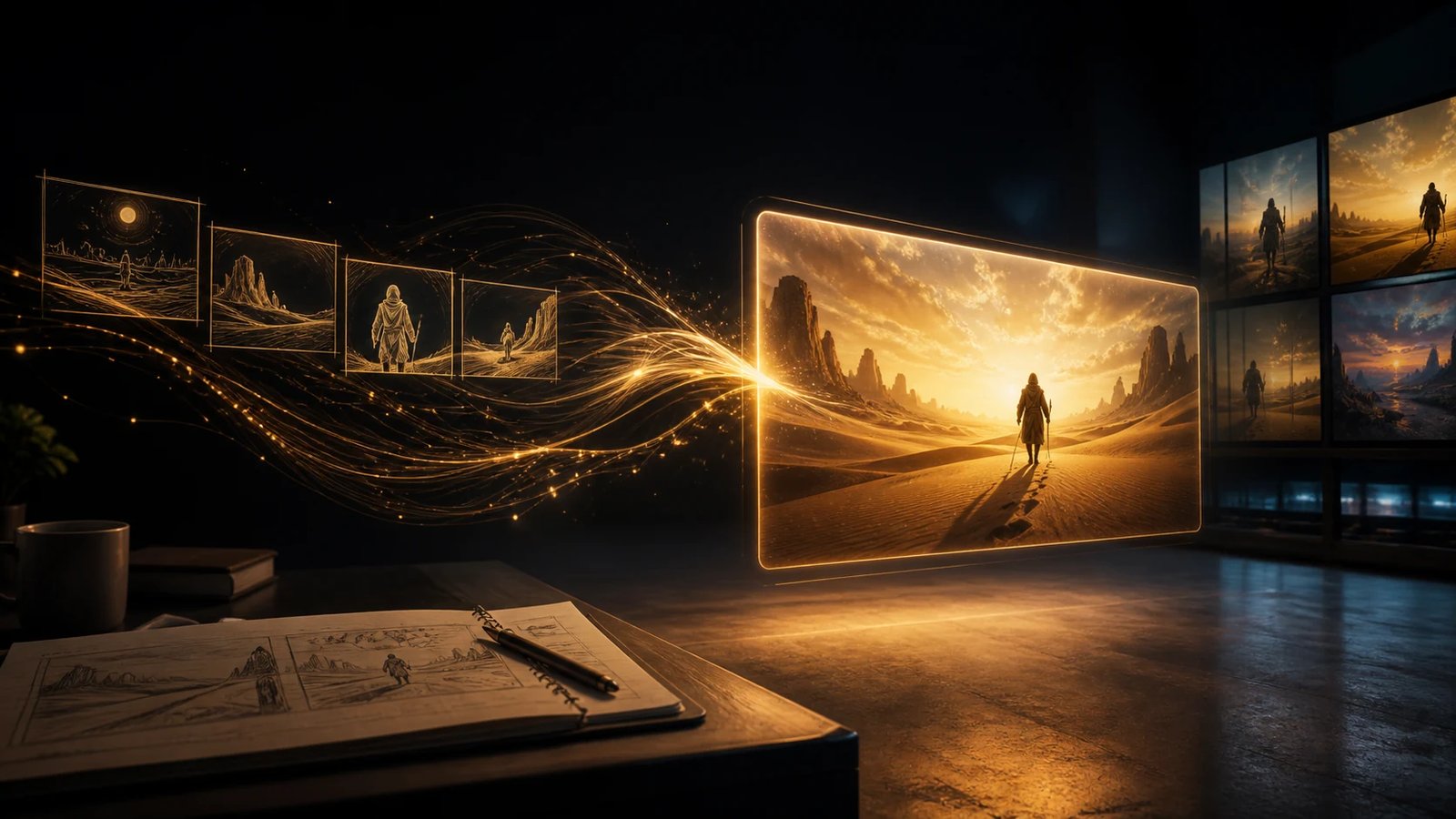
Wan 3.0 Gids: Hoe u de Wan 3.0 AI-videogenerator gebruikt
Volg deze Wan 3.0-gids om invoer te kiezen, videoprompts te schrijven, de duur en resolutie in te stellen, resultaten te verfijnen en uw door AI gegenereerde clip te downloaden.
Deze Wan 3.0 Gids laat zien hoe u de Wan 3.0 AI Video Generator op Wan3.io gebruikt, van het kiezen van een invoermodus tot het downloaden van een voltooide clip. Wan 3.0 ondersteunt tekst-naar-video, afbeelding-naar-video, generatie van eerste en laatste frame en multimodale referentieworkflows. U kunt de duur instellen van 2 tot 30 seconden, een beeldverhouding en resolutie kiezen, audio- en watermerkopties beheren en de geschatte kredietkosten bekijken voordat u het rendert.
De snelste manier om hoe je Wan 3.0 gebruikt te leren, is door te beginnen met één onderwerp, één actie en één camerabeweging. Zodra dat shot werkt, voeg je referenties, een langere timing of meerdere visuele beats toe.
Wat is Wan 3.0 AI?
Wan 3.0 is een alles-in-één AI-videomodel dat is ontworpen om verschillende soorten creatief materiaal in één video om te zetten. De Wan 3.0 pagina belicht vier upgrades: generatie van maximaal 30 seconden in één segment, universele creatie uit meerdere invoertypen, omni-referentieconsistentie en meer realistische visuele details.
Door de langere duur krijgen doorlopende camerabewegingen en korte verhalen meer ruimte om zich te ontwikkelen. Omni-referentieworkflows zijn bedoeld om karakters, producten, scènes, stemmen en stijlen te behouden. Belangrijke gezichten, logo's, producttekst, dialoog en geluid moeten nog steeds worden beoordeeld voordat ze worden gepubliceerd.
Wan3.io presenteert Wan 3.0 voor korte verhalen, advertenties, ontwerp, datavisualisatie en reisvideo's. Het werkt het beste voor het maken van shots, het testen van richtingen of het omzetten van bestaand materiaal in beweging.
Hoe Wan 3.0 te gebruiken: kies de juiste workflow
Open de Wan 3.0 generator en kies vervolgens de workflow die overeenkomt met het materiaal dat je al hebt.
- Text-to-Video: Begin met een prompt wanneer u wilt dat Wan 3.0 de scène, het onderwerp en de visuele richting bepaalt.
- Image-to-Video: Upload één afbeelding uit het eerste frame wanneer de compositie, het karakterontwerp of het uiterlijk van het product het resultaat moeten bepalen.
- Frames-to-Video: Geef eerste en laatste frames op wanneer de video een gedefinieerd startpunt en bestemming nodig heeft.
- Reference-to-Video: Voeg afbeeldingen, korte video's of audioreferenties toe wanneer identiteit, beweging, stem of stijl consistenter moeten blijven.
De werkruimte accepteert JPEG, PNG, WebP en BMP afbeeldingen; MP4 en MOV video; en MP3 of WAV audio. Op de pagina staan ook DOC, XLS, PPT, PDF, TXT, Keynote, Pages, Numbers en Markdown voor universele creatie. De aangegeven documentlimiet is één bestand of link per generatie, minder dan 100 MB en niet meer dan 50 pagina's. Controleer de live werkruimte omdat velden afhankelijk zijn van de geselecteerde modus.
Stap 1: Upload een duidelijke invoer of begin met tekst
Goede input vermindert latere correctie. Kies voor beeld-naar-video één voor de hand liggend onderwerp met voldoende bewegingsruimte. Houd het gezicht en de kleding van een persoon leesbaar; gebruik een zuivere producthoek en inspecteer logo's of verpakkingsteksten na generatie.
Geef bij verwijzing naar video elk item één doel: karakteridentiteit, garderobe, productstructuur, camerabeweging, stem of timing. Tegenstrijdige verwijzingen maken het beoogde resultaat minder duidelijk.
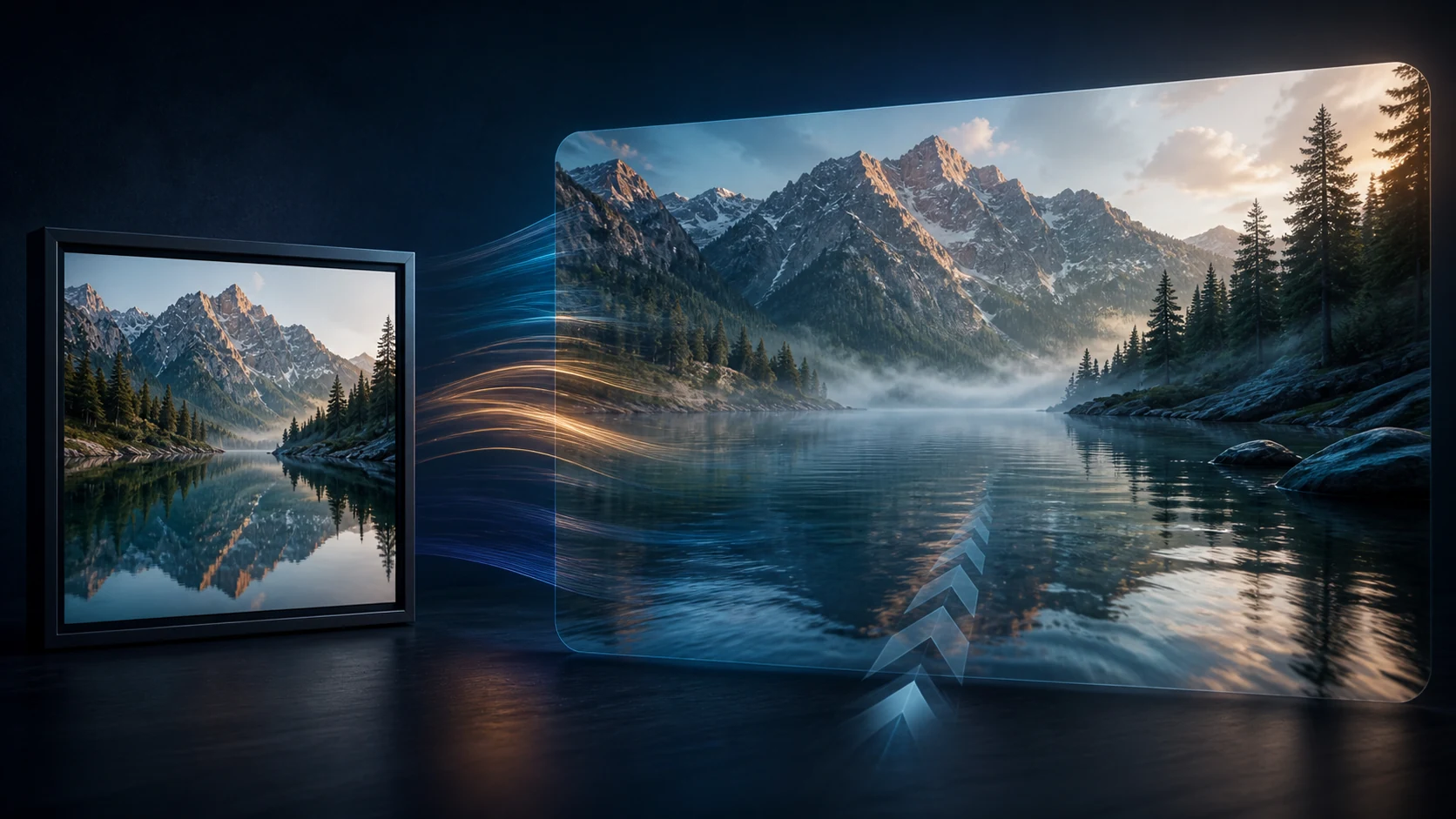
Stap 2: Schrijf een prompt die de opname stuurt
De prompt moet uitleggen wat er verschijnt, wat er verandert, hoe de camera beweegt en wat stabiel moet blijven.
Gebruik deze structuur:
[subject and setting] + [action] + [camera] + [lighting and style] + [timing] + [details to preserve]Voorbeeld:
A ceramic perfume bottle stands on wet black stone at dusk. The bottle rotates slowly while the camera makes a smooth three-quarter orbit. Warm rim light catches the glass and rain moves across the background. Keep the bottle shape, label position, and gold cap consistent throughout the shot. Calm, premium pacing.Voor een langere video beschrijf je de gebeurtenissen in volgorde. Een prompt van 30 seconden kan de locatie vaststellen, het onderwerp volgen en dan eindigen met een gedetailleerd detail. Leg de overgang uit, zodat de reeks als één idee leest.
Identificeer referentierollen duidelijk: "Gebruik de eerste afbeelding voor het personage, de tweede voor de kamer en de clip voor langzame bewegingen uit de hand."
Stap 3: Stel de duur, resolutie, beeldverhouding en audio in
Kies uitvoerinstellingen op basis van waar de video wordt gepubliceerd. De werkruimte Wan3.io Wan 3.0 bevat momenteel deze bedieningselementen:
| Instelling | Beschikbare keuzes | Praktisch gebruik |
|---|---|---|
| Duur | 2–30 seconden | Korte tests kosten minder; langere clips zorgen voor meer verhalende beweging. |
| Resolutie | 480P, 720P, 1080P | Gebruik 720P voor normale concepten en 1080P voor gedetailleerdere eindkandidaten. |
| Beeldverhouding | Automatisch, 16:9, 4:3, 1:1, 3:4, 9:16 | Combineer liggende, vierkante, staande of verticale publicatieformaten. |
| Audio-uitvoer | Aan of uit | Schakel audio in wanneer de gekozen workflow gesynchroniseerd geluid nodig heeft. |
| Watermerk | Aan of uit | Controleer de instelling voordat u een publiceerbaar item genereert. |
Gebruik kortere duur tijdens het testen. Zodra het onderwerp, de camera en de consistentie werken, verleng je de duur en voeg je nog een verhalende beat toe.
Afwikkeling en duur zijn van invloed op de geschatte kredietkosten. Wan3.io geeft de schatting weer voordat deze wordt verzonden, dus controleer deze vóór elke weergave, vooral als je naar 1080P gaat of langere video's maakt.
Stap 4: Genereer en bekijk het eerste resultaat
Genereer één take en vergelijk deze vervolgens met de prompt op vijf gebieden:
- Onderwerp: Blijft de persoon, het product of het hoofdobject herkenbaar?
- Beweging: Gebeurt de gevraagde actie met de juiste snelheid?
- Camera: Is het schot vergrendeld, volgt het, draait het in een baan of duwt het naar binnen zoals aangegeven?
- Continuïteit: Blijven verlichting, garderobe, rekwisieten en ruimtelijke relaties stabiel?
- Audio en tekst: Zijn spraak, geluidstextuur, logo's en woorden op het scherm nauwkeurig genoeg om te gebruiken?
Op de Wan 3.0-pagina wordt opgemerkt dat de geluidstextuur en de tekst op het scherm kunnen verbeteren. Als één gebied faalt, herzie dan eerst die instructie; Door elke invoer en instelling in één keer te veranderen, verberg je wat het probleem heeft opgelost.
Stap 5: Verfijnen, uitbreiden, bewerken en downloaden
Behoud het sterkste resultaat en voer gerichte veranderingen door. Voor face-drift vereenvoudigt u de actie of verbetert u de identiteitsreferentie. Voor zwakke bewegingen geeft u de beweging en snelheid van de camera een naam. Voor stijlmenging verduidelijkt u elke referentierol.
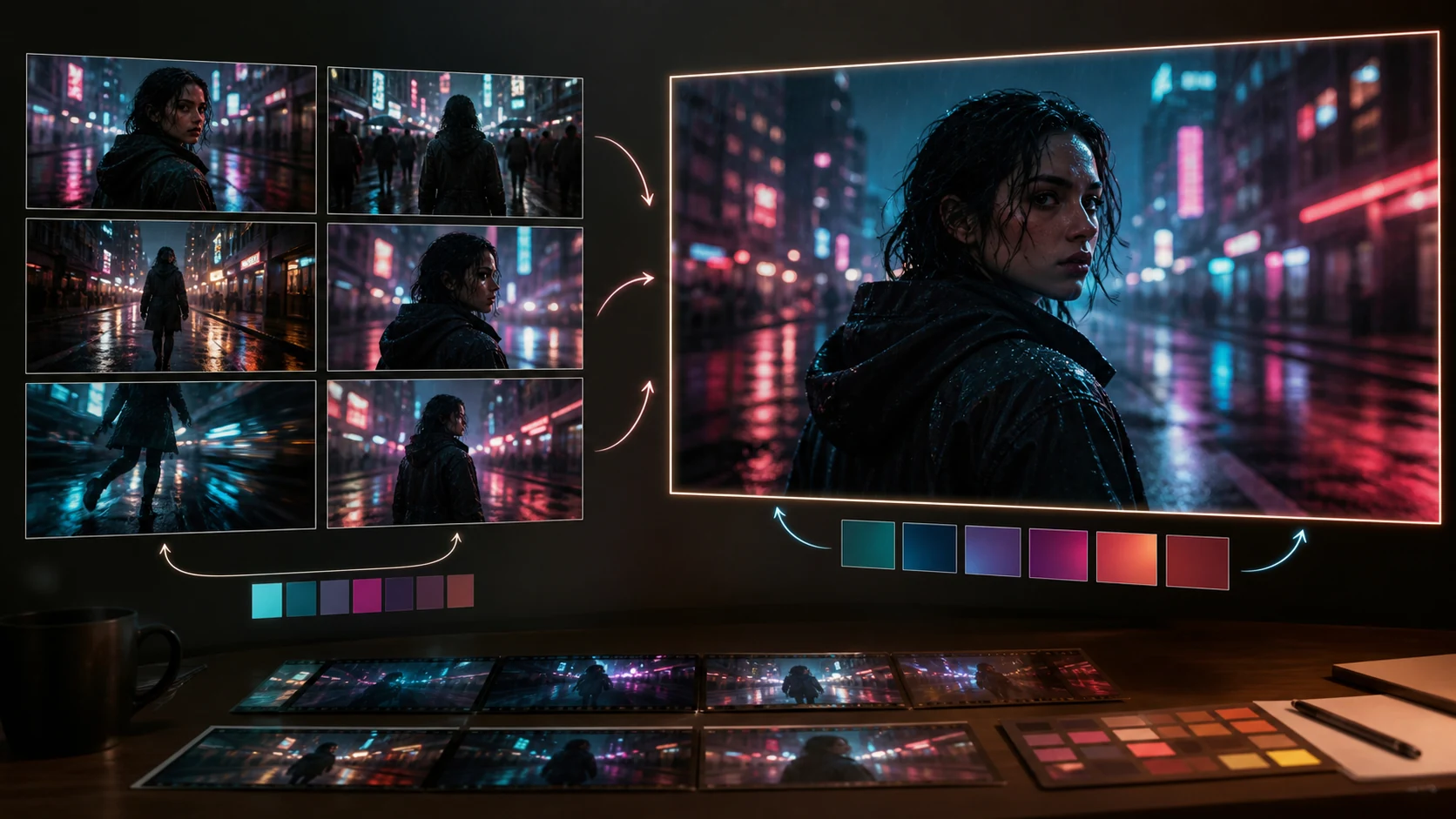
Wan3.io beschrijft een video-extensie voor het overbrengen van een verhaal en videobewerking voor het wijzigen van de afbeelding, het plot of de lijnen. Gebruik extensie als het huidige einde een nuttig startpunt is. Gebruik bewerking als de algehele versie werkt, maar een visueel of verhalend element moet worden herzien. Bekijk een voorbeeld van het resultaat in de werkruimte, inspecteer het begin- en eindframe en download vervolgens de geselecteerde versie.
Registreer de prompt, invoerbestanden, instellingen, geschatte credits en gekozen uitvoer. Dit maakt de iteratie herhaalbaar en vermindert ongerichte variaties.
Wan 3.0 Snelle tips voor consistentere resultaten
- Geef elke referentie één taak in plaats van assets zonder instructies te uploaden.
- Beschrijf de camerarichting met termen als 'langzaam dolly-in', 'vergrendeld statief', 'zachte baan' of 'van links naar rechts volgen'.
- Scheid de beweging van het onderwerp van de camerabeweging.
- Geef aan wat onveranderd moet blijven: gezicht, kleding, productvorm, logopositie, scène-indeling of kleurbehandeling.
- Test eerst een kort fragment en verleng vervolgens de duur nadat de beeldtaal werkt.
- Controleer kleine tekst, handen, gezichten, reflecties, dialoog en geluid voordat u deze publiceert.
De resultaten variëren nog steeds afhankelijk van de complexiteit van de scène, de referentiekwaliteit, de duur en de instellingen.
Veelgestelde vragen
Hoe lang mag een Wan 3.0-video duren?
Wan 3.0 ondersteunt een duur van 2 tot 30 seconden in de huidige Wan3.io-werkruimte. De pagina beschrijft ook slimme duursuggesties en video-extensies voor het voortzetten van een bestaande clip.
Welke bestanden kan ik gebruiken met Wan 3.0?
De generator ondersteunt algemene beeld-, video- en audioreferenties. Op de pagina Wan 3.0 staan ook DOC, XLS, PPT, PDF, TXT, Keynote, Pages, Numbers en Markdown voor universele creatieworkflows. Beschikbare velden zijn afhankelijk van de geselecteerde modus, dus bevestig ze in de live werkruimte.
Welke resolutie en beeldverhouding moet ik kiezen?
Gebruik 16:9 voor liggende video, 9:16 voor verticale sociale inhoud en 1:1 wanneer een vierkant formaat vereist is. Begin bij 720P voor concepten. Kies 1080P als de toegevoegde details nuttig zijn en de weergegeven kredietschatting binnen uw budget past.
Hoe worden Wan 3.0 credits berekend?
De werkruimte berekent vóór indiening een schatting op basis van het geselecteerde model, de resolutie en de duur. Controleer deze schatting elke keer, omdat een weergave met een langere resolutie of een hogere resolutie meer kan kosten.
Kan ik een Wan 3.0-video na het genereren bewerken?
Op de pagina Wan 3.0 worden zowel de video-extensie als de bewerking beschreven. De uitbreiding gaat verder vanaf een bestaande clip, terwijl bij bewerken de afbeelding, het plot of de lijnen kunnen worden gewijzigd. Controleer de beschikbare bedieningselementen in uw werkruimte voordat u een productie in meerdere stappen plant.
Conclusie
Deze Wan 3.0 Gids komt neer op een praktische volgorde: kies de juiste workflow, geef elke input een duidelijke rol, regisseer de opname met een gestructureerde prompt, selecteer de publicatie-instellingen en verfijn één probleem tegelijk. Als je hoe je Wan 3.0 leert gebruiken, begin dan met een korte 720P-test, één onderwerp en één camerabeweging. Zodra dat werkt, kun je referenties, een langere duur, uitbreiding of bewerking gebruiken om een completer verhaal op te bouwen.
Maak je eerste Wan 3.0 AI-video.
De productdetails in deze handleiding zijn vergeleken met de Wan 3.0-pagina en de huidige Wan3.io-werkruimteconfiguratie. Controles, limieten, beschikbaarheid van modellen en kredietprijzen kunnen veranderen; de livegenerator is de laatste referentie vóór indiening.
Auteur

Categorieën
Meer berichten
Is Wan 3.0 open source? Waarom Wan 2.2 dat wel is
Wan 3.0 is momenteel niet open source. Lees wat er is uitgebracht, waarom Wan 2.2 open is en welk model bij jouw workflow past.

Wan 3.0 Uncensored: Free, Unlimited AI Video Creation
Wan 3.0 uncensored means freer AI video creation with fewer template limits. Learn how to use Wan 3.0 for unlimited creative video workflows.