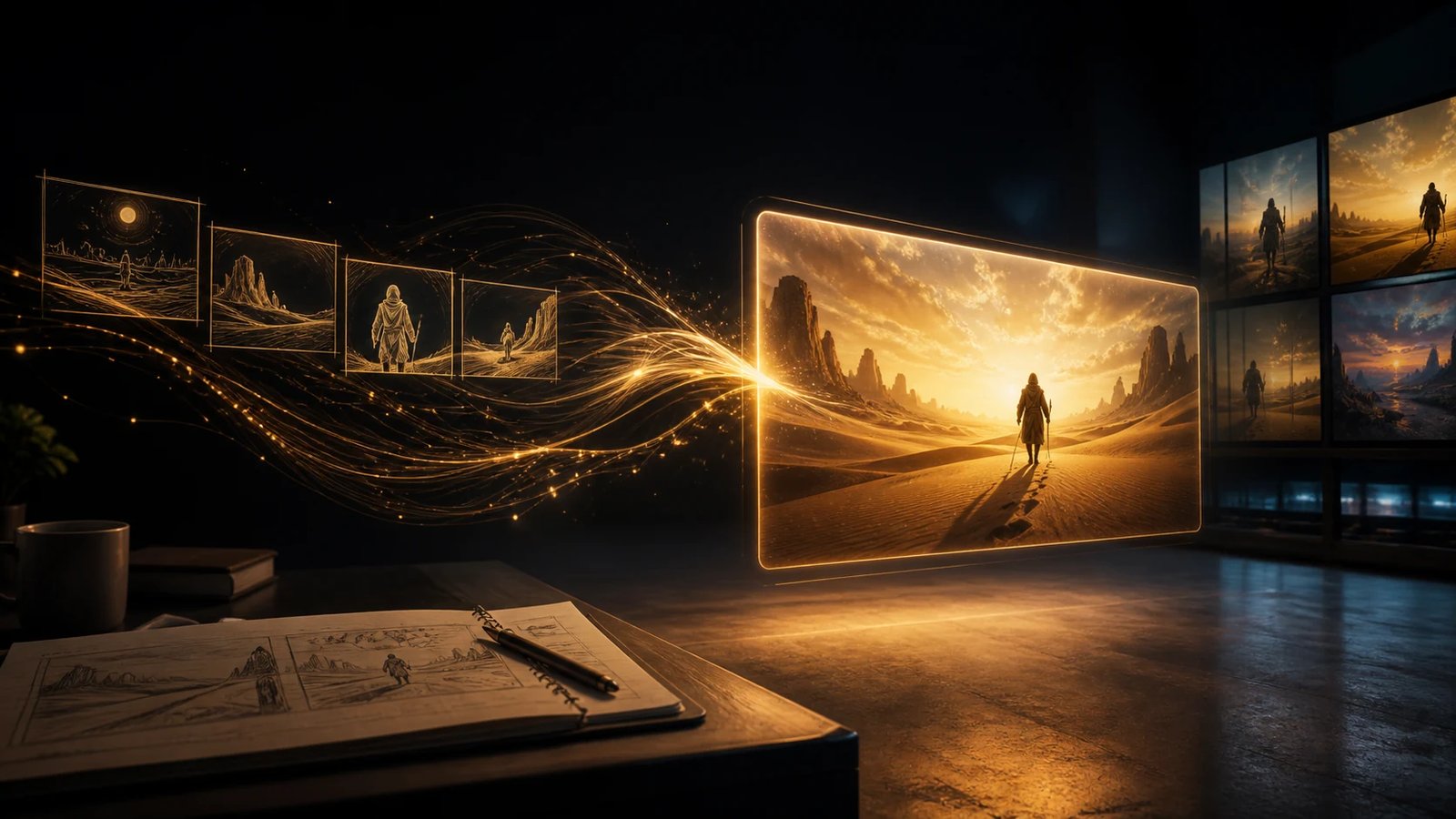
Wan 3.0 Guida: come utilizzare Wan 3.0 AI Video Generator
Segui questa guida Wan 3.0 per scegliere input, scrivere istruzioni video, impostare durata e risoluzione, perfezionare i risultati e scaricare la clip generata dall'intelligenza artificiale.
Questa Wan 3.0 Guida mostra come utilizzare Wan 3.0 AI Video Generator su Wan3.io, dalla scelta di una modalità di input al download di una clip finita. Wan 3.0 supporta flussi di lavoro da testo a video, da immagine a video, generazione del primo e dell'ultimo fotogramma e di riferimento multimodale. Puoi impostare la durata da 2 a 30 secondi, scegliere proporzioni e risoluzione, controllare le opzioni audio e filigrana e visualizzare il costo del credito stimato prima del rendering.
Il modo più veloce per imparare come utilizzare Wan 3.0 è iniziare con un soggetto, un'azione e un movimento della fotocamera. Una volta che la ripresa funziona, aggiungi riferimenti, tempi più lunghi o più ritmi visivi.
Cos'è l'Wan 3.0 AI?
Wan 3.0 è un modello video AI all-in-one progettato per trasformare diversi tipi di materiale creativo in un unico video. La paginaWan 3.0 evidenzia quattro aggiornamenti: generazione di un massimo di 30 secondi in un segmento, creazione universale da più tipi di input, coerenza con riferimento universale e dettagli visivi più realistici.
La durata più lunga offre più spazio per lo sviluppo dei continui movimenti della telecamera e delle brevi narrazioni. I flussi di lavoro omni-reference hanno lo scopo di preservare personaggi, prodotti, scene, voci e stili. Volti, loghi, testo del prodotto, dialoghi e suoni importanti dovrebbero comunque essere rivisti prima della pubblicazione.
Wan3.io presenta Wan 3.0 per racconti in formato breve, pubblicità, design, visualizzazione di dati e video di viaggio. Funziona meglio per creare inquadrature, testare indicazioni stradali o trasformare materiale esistente in movimento.
Come usare Wan 3.0: scegli il flusso di lavoro giusto
Apri il Wan 3.0 generatore, quindi scegli il flusso di lavoro che corrisponde al materiale che già possiedi.
- Text-to-Video: Inizia con un messaggio quando vuoi che Wan 3.0 stabilisca la scena, il soggetto e la direzione visiva.
- Image-to-Video: Carica un'immagine del primo fotogramma quando la composizione, il design del personaggio o l'aspetto del prodotto dovrebbero guidare il risultato.
- Frames-to-Video: Fornisci il primo e l'ultimo fotogramma quando il video necessita di un punto di partenza e di una destinazione definiti.
- Reference-to-Video: Aggiungi immagini, brevi video o riferimenti audio quando l'identità, il movimento, la voce o lo stile devono rimanere più coerenti.
L'area di lavoro accetta immagini JPEG, PNG, WebP e BMP; MP4 e MOV video; e audio MP3 o WAV. La pagina elenca anche DOC, XLS, PPT, PDF, TXT, Keynote, Pages, Numbers e Markdown per la creazione universale. Il limite di documenti dichiarato è un file o collegamento per generazione, inferiore a 100 MB e non superiore a 50 pagine. Controlla l'area di lavoro live perché i campi dipendono dalla modalità selezionata.
Passaggio 1: carica un input cancella o inizia dal testo
I buoni input riducono la correzione successiva. Per la conversione da immagine a video, scegli un soggetto ovvio con spazio sufficiente per il movimento. Mantenere leggibili il volto e gli indumenti di una persona; utilizzare un punto di vista pulito sul prodotto e ispezionare i loghi o il testo della confezione dopo la generazione.
In riferimento al video, assegna a ciascuna risorsa uno scopo: identità del personaggio, guardaroba, struttura del prodotto, movimento della telecamera, voce o tempismo. Riferimenti contrastanti rendono il risultato atteso meno chiaro.
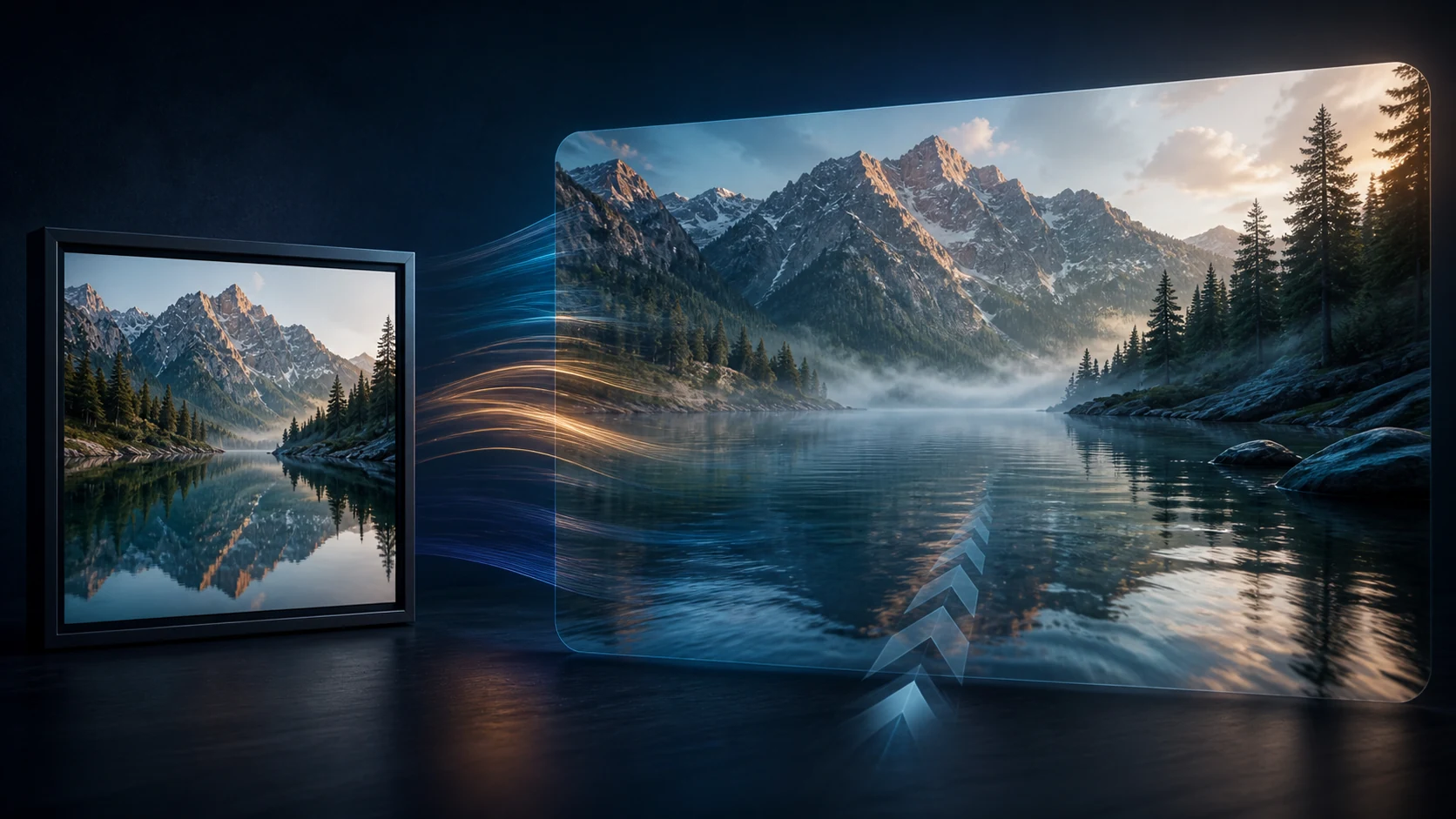
Passaggio 2: scrivi un suggerimento che diriga il tiro
Il messaggio dovrebbe spiegare cosa appare, cosa cambia, come si muove la telecamera e cosa deve rimanere stabile.
Usa questa struttura:
[subject and setting] + [action] + [camera] + [lighting and style] + [timing] + [details to preserve]Esempio:
A ceramic perfume bottle stands on wet black stone at dusk. The bottle rotates slowly while the camera makes a smooth three-quarter orbit. Warm rim light catches the glass and rain moves across the background. Keep the bottle shape, label position, and gold cap consistent throughout the shot. Calm, premium pacing.Per un video più lungo, descrivi gli eventi in ordine. Un suggerimento di 30 secondi potrebbe stabilire la posizione, seguire l'argomento e quindi terminare con un dettaglio ravvicinato. Spiega la transizione in modo che la sequenza venga interpretata come un'unica idea.
Identificare chiaramente i ruoli di riferimento: "Utilizza la prima immagine per il personaggio, la seconda per la stanza e la clip per il movimento lento a mano libera".
Passaggio 3: imposta durata, risoluzione, proporzioni e audio
Scegli le impostazioni di output in base a dove verrà pubblicato il video. L'area di lavoro Wan3.io Wan 3.0 attualmente espone questi controlli:
| Impostazione | Scelte disponibili | Uso pratico |
|---|---|---|
| Durata | 2–30 secondi | I test brevi costano meno; le clip più lunghe consentono più movimento narrativo. |
| Risoluzione | 480P, 720P, 1080P | Utilizza 720P per le bozze normali e 1080P per i candidati finali con dettagli più elevati. |
| Proporzioni | Automatico, 16:9, 4:3, 1:1, 3:4, 9:16 | Utilizza formati di pubblicazione orizzontali, quadrati, verticali o verticali. |
| Uscita audio | Acceso o spento | Abilita l'audio quando il flusso di lavoro scelto necessita di audio sincronizzato. |
| Filigrana | Acceso o spento | Rivedi l'impostazione prima di generare una risorsa pubblicabile. |
Utilizzare durate più brevi durante i test. Una volta che il soggetto, la telecamera e la coerenza funzionano, aumenta la durata e aggiungi un altro ritmo narrativo.
La risoluzione e la durata influiscono sulla stima del costo del credito. Wan3.io visualizza la stima prima dell'invio, quindi controllala prima di ogni rendering, soprattutto quando passi a 1080P o generi video più lunghi.
Passaggio 4: genera e rivedi il primo risultato
Genera una ripresa, quindi confrontala con la richiesta in cinque aree:
- Oggetto: la persona, il prodotto o l'oggetto principale rimangono riconoscibili?
- Movimento: l'azione richiesta avviene alla giusta velocità?
- Fotocamera: l'inquadratura è bloccata, inseguita, in orbita o spinta come indicato?
- Continuità: l'illuminazione, il guardaroba, gli oggetti di scena e le relazioni spaziali rimangono stabili?
- Audio e testo: il parlato, la struttura del suono, i loghi e le parole visualizzate sullo schermo sono sufficientemente precisi da poter essere utilizzati?
La pagina Wan 3.0 rileva che la struttura del suono e il testo sullo schermo possono migliorare. Se un'area fallisce, rivedere prima quell'istruzione; la modifica di ogni input e impostazione contemporaneamente nasconde ciò che ha risolto il problema.
Passaggio 5: perfeziona, estendi, modifica e scarica
Mantieni il risultato più forte e apporta modifiche mirate. Per la deriva del volto, semplifica l'azione o migliora il riferimento all'identità. Per il movimento debole, dai un nome al movimento e alla velocità della telecamera. Per la fusione degli stili, chiarire ciascun ruolo di riferimento.
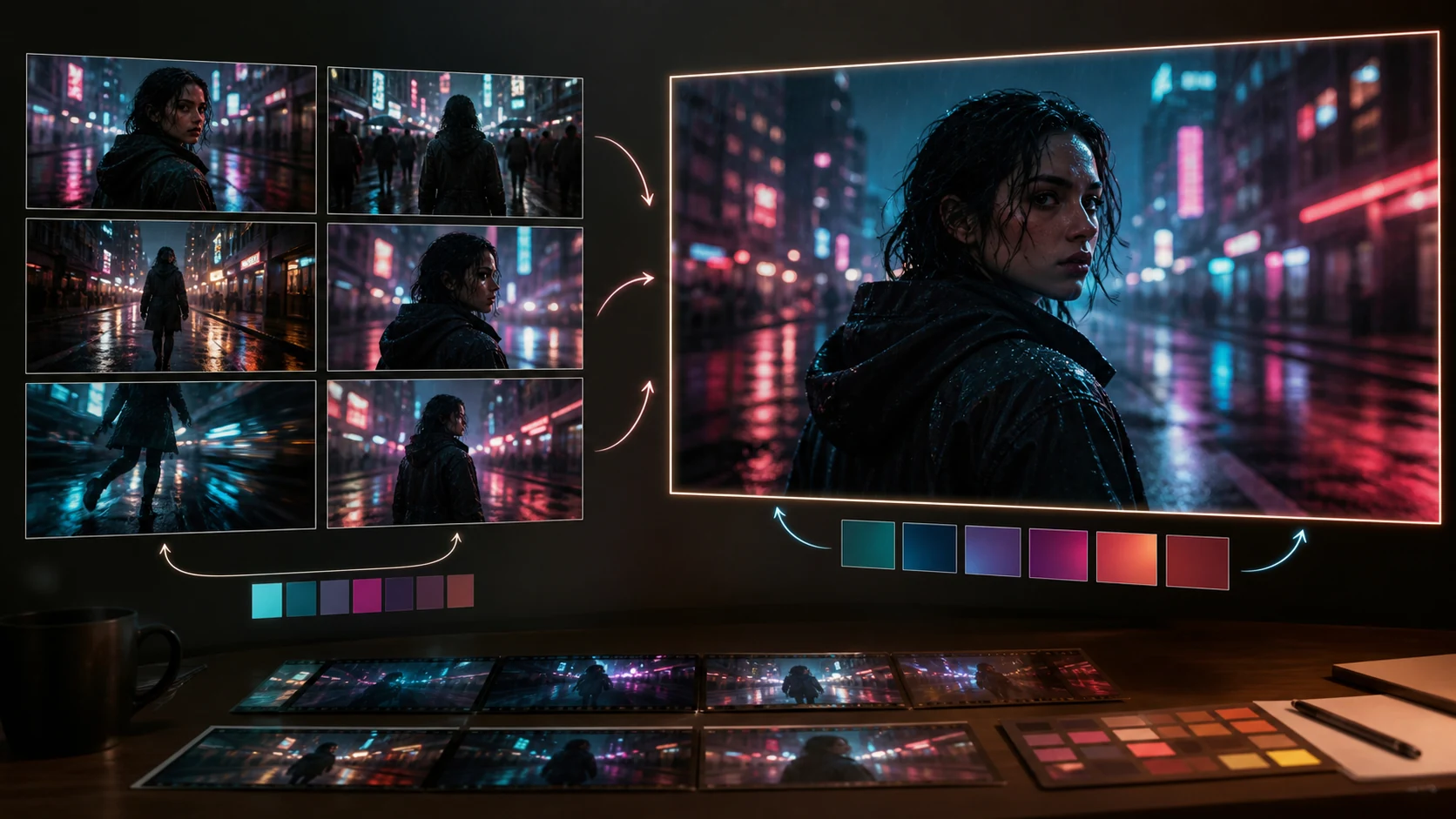
Wan3.io descrive l'estensione video per portare avanti una storia e l'editing video per modificare l'immagine, la trama o le battute. Utilizza l'estensione quando il finale corrente è un utile punto di partenza. Utilizza il montaggio quando la ripresa complessiva funziona ma un elemento visivo o narrativo necessita di revisione. Visualizza l'anteprima del risultato nell'area di lavoro, esamina i fotogrammi iniziale e finale, quindi scarica la versione selezionata.
Registra il prompt, i file di input, le impostazioni, i crediti stimati e l'output scelto. Ciò rende l'iterazione ripetibile e riduce le variazioni non focalizzate.
Wan 3.0 Suggerimenti rapidi per risultati più coerenti
- Assegna a ogni riferimento un lavoro invece di caricare risorse senza istruzioni.
- Descrivi la direzione della telecamera con termini come "carrello lento in entrata", "treppiede bloccato", "orbita dolce" o "tracciamento da sinistra a destra".
- Separare il movimento del soggetto dal movimento della fotocamera.
- Indicare cosa deve rimanere invariato: volto, abbigliamento, forma del prodotto, posizione del logo, disposizione della scena o trattamento del colore.
- Prova prima una breve clip, quindi estendi la durata una volta che il linguaggio visivo funziona.
- Rivedi piccoli testi, mani, volti, riflessioni, dialoghi e suoni prima della pubblicazione.
I risultati variano ancora in base alla complessità della scena, alla qualità di riferimento, alla durata e alle impostazioni.
Domande frequenti
Quanto può durare un video Wan 3.0?
Wan 3.0 supporta una durata compresa tra 2 e 30 secondi nell'area di lavoro Wan3.io corrente. La pagina descrive anche suggerimenti intelligenti sulla durata e l'estensione video per continuare una clip esistente.
Quali file posso utilizzare con Wan 3.0?
Il generatore supporta riferimenti comuni a immagini, video e audio. La pagina Wan 3.0 elenca anche DOC, XLS, PPT, PDF, TXT, Keynote, Pages, Numbers e Markdown per flussi di lavoro di creazione universale. I campi disponibili dipendono dalla modalità selezionata, quindi confermali nell'area di lavoro live.
Quale risoluzione e formato dovrei scegliere?
Utilizza 16:9 per i video orizzontali, 9:16 per i contenuti social verticali e 1:1 quando è richiesto un formato quadrato. Inizia da 720P per le bozze. Scegli 1080P quando i dettagli aggiunti sono utili e la stima del credito visualizzata rientra nel tuo budget.
Come vengono calcolati i Wan 3.0 crediti?
L'area di lavoro calcola una stima dal modello selezionato, dalla risoluzione e dalla durata prima dell'invio. Rivedi la stima ogni volta perché un rendering più lungo o con una risoluzione più elevata può costare di più.
Posso modificare un video Wan 3.0 dopo la generazione?
La pagina Wan 3.0 descrive sia l'estensione che la modifica del video. L'estensione continua da una clip esistente, mentre la modifica può modificare l'immagine, la trama o le linee. Esamina i controlli disponibili nel tuo spazio di lavoro prima di pianificare una produzione in più fasi.
Conclusione
Questa Wan 3.0 Guida si riduce a una sequenza pratica: scegli il flusso di lavoro giusto, assegna a ogni input un ruolo chiaro, dirigi la ripresa con un suggerimento strutturato, seleziona le impostazioni di pubblicazione e perfeziona un problema alla volta. Se stai imparando come usare Wan 3.0, inizia con un breve test 720P, un soggetto e un movimento della fotocamera. Una volta che funziona, utilizza riferimenti, durata più lunga, estensione o modifica per costruire una storia più completa.
Crea il tuo primo Wan 3.0 video AI.
I dettagli del prodotto in questa guida sono stati confrontati con la pagina Wan 3.0 e l'attuale configurazione dell'area di lavoro Wan3.io. Controlli, limiti, disponibilità dei modelli e prezzi del credito possono cambiare; il generatore live è il riferimento finale prima dell'invio.
Autore

Categorie
Altri post

Wan 3.0 Uncensored: Free, Unlimited AI Video Creation
Wan 3.0 uncensored means freer AI video creation with fewer template limits. Learn how to use Wan 3.0 for unlimited creative video workflows.
Wan 3.0 è open source? Perché Wan 2.2 invece lo è
Wan 3.0 al momento non è open source. Scopri cosa è disponibile, perché Wan 2.2 è aperto e quale modello scegliere per il tuo flusso di lavoro.