
Wan 3.0-Anleitung: So verwenden Sie den Wan 3.0 AI Video Generator
Befolgen Sie diese Wan 3.0-Anleitung, um Eingaben auszuwählen, Videoaufforderungen zu schreiben, Dauer und Auflösung festzulegen, Ergebnisse zu verfeinern und Ihren KI-generierten Clip herunterzuladen.
Dieser Wan 3.0-Leitfaden zeigt Ihnen, wie Sie den Wan 3.0 AI Video Generator auf Wan3.io verwenden, von der Auswahl eines Eingabemodus bis zum Herunterladen eines fertigen Clips. Wan 3.0 unterstützt Text-zu-Video-, Bild-zu-Video-, erste und letzte Frame-Generierung sowie multimodale Referenz-Workflows. Sie können die Dauer zwischen 2 und 30 Sekunden einstellen, ein Seitenverhältnis und eine Auflösung auswählen, Audio- und Wasserzeichenoptionen steuern und die geschätzten Creditkosten vor dem Rendern anzeigen.
Der schnellste Weg, die Verwendung von Wan 3.0 zu erlernen, besteht darin, mit einem Motiv, einer Aktion und einer Kamerabewegung zu beginnen. Sobald die Aufnahme funktioniert, fügen Sie Referenzen, längeres Timing oder mehrere visuelle Beats hinzu.
Was ist Wan 3.0 AI?
Wan 3.0 ist ein All-in-One-KI-Videomodell, das verschiedene Arten von kreativem Material in einem einzigen Video umwandelt. Die Wan 3.0-Seite hebt vier Verbesserungen hervor: Generierung von bis zu 30 Sekunden in einem Segment, universelle Erstellung aus mehreren Eingabetypen, Omni-Referenz-Konsistenz und realistischere visuelle Details.
Die längere Dauer gibt kontinuierlichen Kamerabewegungen und kurzen Erzählungen mehr Raum zur Entfaltung. Omni-Referenz-Workflows sollen Charaktere, Produkte, Szenen, Stimmen und Stile bewahren. Wichtige Gesichter, Logos, Produkttexte, Dialoge und Ton sollten vor der Veröffentlichung noch überprüft werden.
Wan3.io präsentiert Wan 3.0 für Kurzgeschichten, Werbung, Design, Datenvisualisierung und Reisevideos. Es eignet sich am besten zum Erstellen von Aufnahmen, zum Testen von Richtungen oder zum Umsetzen von vorhandenem Material in Bewegung.
So verwenden Sie Wan 3.0: Wählen Sie den richtigen Workflow
Öffnen Sie den Wan 3.0-Generator und wählen Sie dann den Workflow aus, der zu dem Material passt, das Sie bereits haben.
- Text-to-Video: Beginnen Sie mit einer Eingabeaufforderung, wenn Wan 3.0 die Szene, das Motiv und die visuelle Richtung festlegen soll.
- Image-to-Video: Laden Sie ein Bild des ersten Frames hoch, wenn Komposition, Charakterdesign oder Produkterscheinung das Ergebnis bestimmen sollen.
- Frames-to-Video: Stellen Sie erste und letzte Frames bereit, wenn das Video einen definierten Startpunkt und ein definiertes Ziel benötigt.
- Reference-to-Video: Fügen Sie Bilder, kurze Videos oder Audioreferenzen hinzu, wenn Identität, Bewegung, Stimme oder Stil einheitlicher bleiben müssen.
Der Arbeitsbereich akzeptiert JPEG-, PNG-, WebP- und BMP-Bilder; MP4- und MOV-Video; und MP3 oder WAV Audio. Auf der Seite sind außerdem DOC, XLS, PPT, PDF, TXT, Keynote, Pages, Numbers und Markdown für die universelle Schöpfung aufgeführt. Das angegebene Dokumentlimit liegt bei einer Datei oder einem Link pro Generation, unter 100 MB und nicht mehr als 50 Seiten. Überprüfen Sie den Live-Arbeitsbereich, da die Felder vom ausgewählten Modus abhängen.
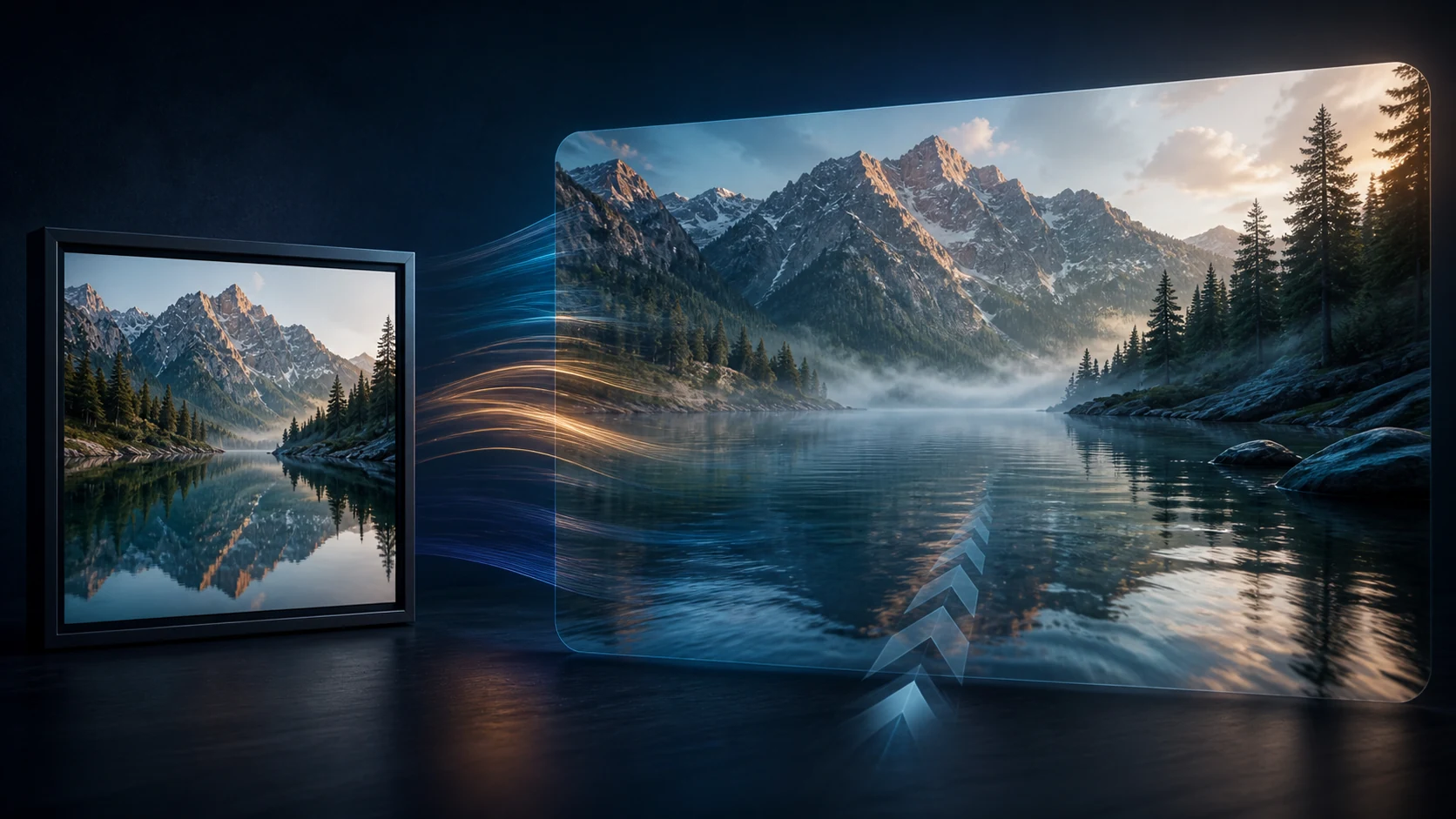
Schritt 1: Laden Sie eine klare Eingabe hoch oder beginnen Sie mit dem Text
Gute Eingaben reduzieren spätere Korrekturen. Wählen Sie für die Bild-zu-Video-Übertragung ein offensichtliches Motiv mit ausreichend Bewegungsfreiheit. Halten Sie das Gesicht und die Kleidung einer Person lesbar; Verwenden Sie einen sauberen Produktwinkel und überprüfen Sie Logos oder Verpackungstexte nach der Erstellung.
Geben Sie in Bezug auf das Video jedem Asset einen Zweck: Charakteridentität, Garderobe, Produktstruktur, Kamerabewegung, Stimme oder Timing. Widersprüchliche Verweise machen das beabsichtigte Ergebnis weniger klar.
Schritt 2: Schreiben Sie eine Eingabeaufforderung, die den Schuss steuert
Die Eingabeaufforderung sollte erklären, was angezeigt wird, was sich ändert, wie sich die Kamera bewegt und was stabil bleiben muss.
Verwenden Sie diese Struktur:
[subject and setting] + [action] + [camera] + [lighting and style] + [timing] + [details to preserve]Beispiel:
A ceramic perfume bottle stands on wet black stone at dusk. The bottle rotates slowly while the camera makes a smooth three-quarter orbit. Warm rim light catches the glass and rain moves across the background. Keep the bottle shape, label position, and gold cap consistent throughout the shot. Calm, premium pacing.Beschreiben Sie bei einem längeren Video die Ereignisse der Reihe nach. Eine 30-sekündige Aufforderung könnte den Ort ermitteln, dem Thema folgen und dann mit einem nahen Detail enden. Erklären Sie den Übergang, sodass sich die Sequenz wie eine Idee liest.
Identifizieren Sie Referenzrollen deutlich: „Verwenden Sie das erste Bild für die Figur, das zweite für den Raum und den Clip für langsame Handbewegungen.“
Schritt 3: Legen Sie Dauer, Auflösung, Seitenverhältnis und Audio fest
Wählen Sie die Ausgabeeinstellungen basierend auf dem Ort, an dem das Video veröffentlicht wird. Der Arbeitsbereich Wan3.io Wan 3.0 stellt derzeit diese Steuerelemente zur Verfügung:
| Einstellung | Verfügbare Optionen | Praktischer Nutzen |
|---|---|---|
| Dauer | 2–30 Sekunden | Kurze Tests kosten weniger; Längere Clips ermöglichen mehr erzählerische Bewegung. |
| Auflösung | 480P, 720P, 1080P | Verwenden Sie 720P für normale Entwürfe und 1080P für detailliertere Endkandidaten. |
| Seitenverhältnis | Auto, 16:9, 4:3, 1:1, 3:4, 9:16 | Passen Sie die Veröffentlichungsformate Querformat, Quadrat, Hochformat oder Hochformat an. |
| Audioausgabe | Ein oder aus | Aktivieren Sie Audio, wenn der ausgewählte Workflow synchronisierten Sound benötigt. |
| Wasserzeichen | Ein oder aus | Überprüfen Sie die Einstellung, bevor Sie ein veröffentlichungsfähiges Asset generieren. |
Verwenden Sie beim Testen kürzere Zeiträume. Sobald das Motiv, die Kamera und die Konsistenz funktionieren, erhöhen Sie die Dauer und fügen Sie einen weiteren Erzähltakt hinzu.
Auflösung und Dauer wirken sich auf die geschätzten Kreditkosten aus. Wan3.io zeigt den Kostenvoranschlag vor der Übermittlung an. Überprüfen Sie ihn daher vor jedem Rendern – insbesondere, wenn Sie zu 1080P wechseln oder längere Videos erstellen.
Schritt 4: Generieren und überprüfen Sie das erste Ergebnis
Erstellen Sie einen Take und vergleichen Sie ihn dann in fünf Bereichen mit der Eingabeaufforderung:
- Betreff: Bleibt die Person, das Produkt oder das Hauptobjekt erkennbar?
- Bewegung: Erfolgt die angeforderte Aktion mit der richtigen Geschwindigkeit?
- Kamera: Ist die Aufnahme wie angegeben fixiert, verfolgt, umkreist oder stößt sie nach innen?
- Kontinuität: Bleiben Beleuchtung, Garderobe, Requisiten und räumliche Beziehungen stabil?
- Audio und Text: Sind Sprache, Klangtextur, Logos und Wörter auf dem Bildschirm präzise genug, um verwendet zu werden?
Auf der Seite Wan 3.0 wird darauf hingewiesen, dass sich die Klangtextur und der Text auf dem Bildschirm verbessern können. Wenn ein Bereich fehlschlägt, überarbeiten Sie zuerst diese Anweisung. Durch das gleichzeitige Ändern aller Eingaben und Einstellungen wird verborgen, was das Problem behoben hat.
Schritt 5: Verfeinern, erweitern, bearbeiten und herunterladen
Behalten Sie das stärkste Ergebnis bei und nehmen Sie gezielte Änderungen vor. Vereinfachen Sie bei Gesichtsdrift die Aktion oder verbessern Sie die Identitätsreferenz. Benennen Sie bei schwacher Bewegung die Kamerabewegung und -geschwindigkeit. Klären Sie für die Stilmischung jede Referenzrolle.
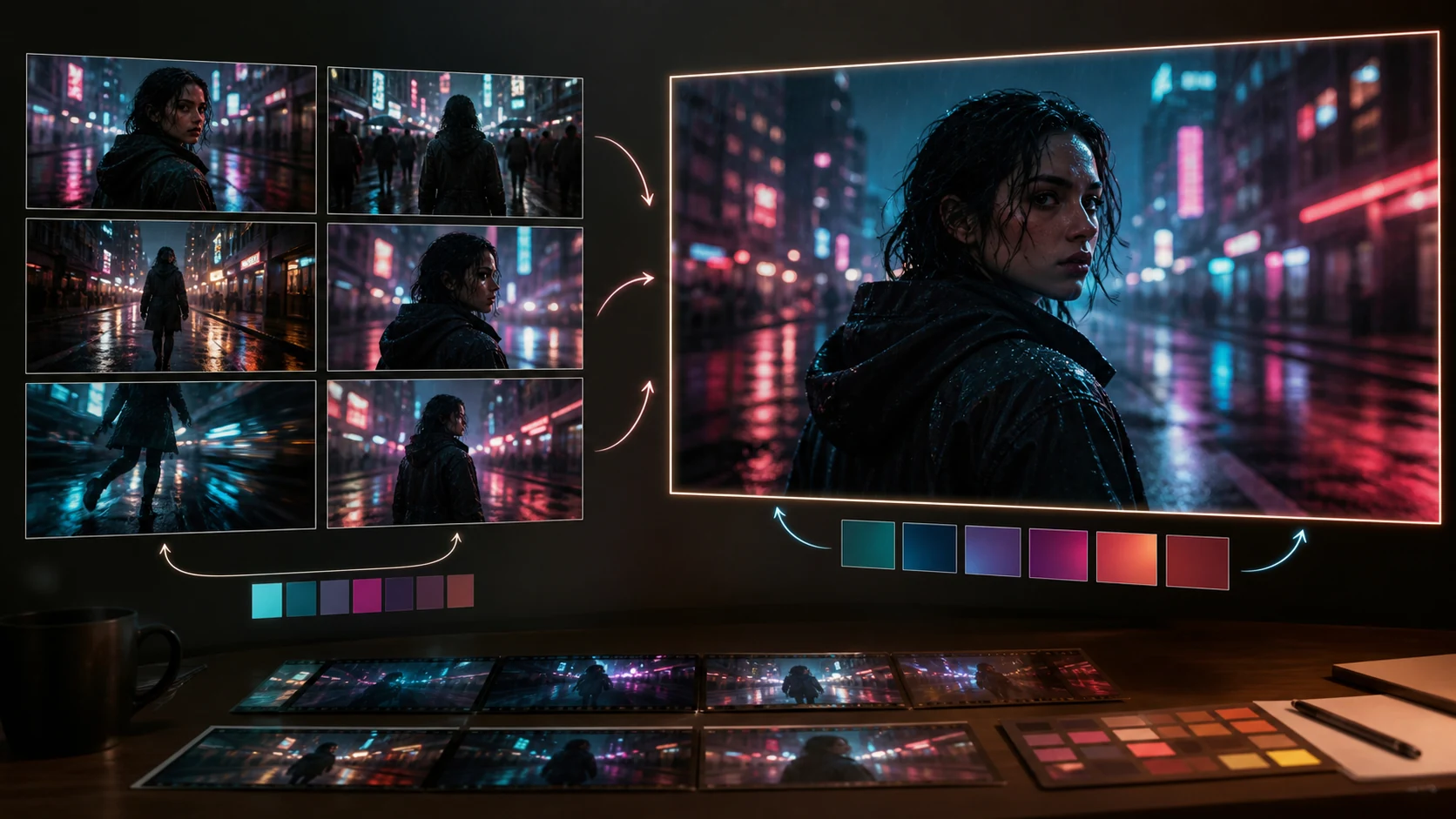
Wan3.io beschreibt eine Videoerweiterung zum Fortführen einer Geschichte und eine Videobearbeitung zum Ändern von Bildern, Handlung oder Zeilen. Verwenden Sie die Erweiterung, wenn das aktuelle Ende ein nützlicher Ausgangspunkt ist. Verwenden Sie die Bearbeitung, wenn die Gesamtaufnahme funktioniert, aber ein visuelles oder narratives Element überarbeitet werden muss. Zeigen Sie eine Vorschau des Ergebnisses im Arbeitsbereich an, überprüfen Sie die Anfangs- und Endbilder und laden Sie dann die ausgewählte Version herunter.
Protokollieren Sie die Eingabeaufforderung, Eingabedateien, Einstellungen, geschätzte Credits und die ausgewählte Ausgabe. Dies macht die Iteration wiederholbar und reduziert unkonzentrierte Variationen.
Wan 3.0 Prompt-Tipps für konsistentere Ergebnisse
- Geben Sie jeder Referenz einen Job, anstatt Assets ohne Anweisungen hochzuladen.
- Beschreiben Sie die Kamerarichtung mit Begriffen wie „langsames Einfahren“, „verriegeltes Stativ“, „sanfte Umlaufbahn“ oder „Verfolgung von links nach rechts“.
- Trennen Sie die Bewegung des Motivs von der Bewegung der Kamera.
- Geben Sie an, was unverändert bleiben muss: Gesicht, Kleidung, Produktform, Logoposition, Szenenlayout oder Farbbehandlung.
- Testen Sie zunächst einen kurzen Clip und verlängern Sie dann die Dauer, nachdem die Bildsprache funktioniert.
- Überprüfen Sie vor der Veröffentlichung kleine Texte, Hände, Gesichter, Reflexionen, Dialoge und Töne.
Die Ergebnisse variieren immer noch je nach Szenenkomplexität, Referenzqualität, Dauer und Einstellungen.
Häufig gestellte Fragen
Wie lang kann ein Wan 3.0-Video sein?
Wan 3.0 unterstützt eine Dauer von 2 bis 30 Sekunden im aktuellen Wan3.io-Arbeitsbereich. Auf der Seite werden auch intelligente Vorschläge für die Dauer und Videoverlängerungen zum Fortsetzen eines vorhandenen Clips beschrieben.
Welche Dateien kann ich mit Wan 3.0 verwenden?
Der Generator unterstützt gängige Bild-, Video- und Audioreferenzen. Auf der Seite Wan 3.0 werden außerdem DOC, XLS, PPT, PDF, TXT, Keynote, Pages, Numbers und Markdown für universelle Erstellungsworkflows aufgeführt. Die verfügbaren Felder hängen vom ausgewählten Modus ab. Bestätigen Sie sie daher im Live-Arbeitsbereich.
Welche Auflösung und welches Seitenverhältnis soll ich wählen?
Verwenden Sie 16:9 für Videos im Querformat, 9:16 für vertikale soziale Inhalte und 1:1, wenn ein quadratisches Format erforderlich ist. Beginnen Sie bei 720P für Entwürfe. Wählen Sie 1080P, wenn die hinzugefügten Details nützlich sind und die angezeigte Bonitätsschätzung zu Ihrem Budget passt.
Wie werden Wan 3.0 Credits berechnet?
Der Arbeitsbereich berechnet vor der Übermittlung eine Schätzung anhand des ausgewählten Modells, der Auflösung und der Dauer. Überprüfen Sie diese Schätzung jedes Mal, da ein längeres oder höher aufgelöstes Rendering mehr kosten kann.
Kann ich ein Wan 3.0-Video nach der Generierung bearbeiten?
Auf der Seite Wan 3.0 werden sowohl die Videoerweiterung als auch die Bearbeitung beschrieben. Die Erweiterung wird von einem vorhandenen Clip aus fortgesetzt, während durch die Bearbeitung das Bild, die Handlung oder die Linien geändert werden können. Überprüfen Sie die verfügbaren Steuerelemente in Ihrem Arbeitsbereich, bevor Sie eine mehrstufige Produktion planen.
Abschluss
In diesem Wan 3.0-Leitfaden geht es um eine praktische Reihenfolge: Wählen Sie den richtigen Workflow, geben Sie jeder Eingabe eine klare Rolle, steuern Sie die Aufnahme mit einer strukturierten Eingabeaufforderung, wählen Sie die Veröffentlichungseinstellungen aus und verfeinern Sie jeweils ein Problem. Wenn Sie lernen, wie man Wan 3.0 verwendet, beginnen Sie mit einem kurzen 720P-Test, einem Motiv und einer Kamerabewegung. Sobald das funktioniert, verwenden Sie Referenzen, längere Dauer, Erweiterung oder Bearbeitung, um eine vollständigere Geschichte zu erstellen.
Erstellen Sie Ihr erstes Wan 3.0 KI-Video.
Die Produktdetails in diesem Handbuch wurden mit der Wan 3.0-Seite und der aktuellen Wan3.io-Arbeitsbereichskonfiguration verglichen. Kontrollen, Beschränkungen, Modellverfügbarkeit und Kreditpreise können sich ändern; Der Live-Generator ist die letzte Referenz vor der Einreichung.
Autor

Kategorien
Weitere Beiträge
Ist Wan 3.0 Open Source? Warum Wan 2.2 das offene Modell ist
Wan 3.0 ist derzeit nicht Open Source. Erfahren Sie, was veröffentlicht wurde, warum Wan 2.2 offen ist und welches Modell zu Ihrem Workflow passt.

Wan 3.0 Uncensored: Free, Unlimited AI Video Creation
Wan 3.0 uncensored means freer AI video creation with fewer template limits. Learn how to use Wan 3.0 for unlimited creative video workflows.