Wan 3.0 指南:如何使用 Wan 3.0 AI 视频生成器
按照此 Wan 3.0 指南选择输入、编写视频提示、设置持续时间和分辨率、优化结果以及下载 AI 生成的剪辑。
本 Wan 3.0 指南 将介绍如何在 Wan3.io 上使用 Wan 3.0 AI 视频生成器,从选择输入模式到下载最终视频。Wan 3.0 支持文生视频、图生视频、首尾帧视频以及多模态参考工作流。你可以设置 2–30 秒时长,选择画幅与分辨率,控制音频和水印,并在渲染前查看预计消耗的积分。
学习如何使用 Wan 3.0 的最快方法是从一个主题、一个动作和一个摄像机移动开始。一旦该镜头发挥作用,请添加参考、更长的时间或多个视觉节拍。
Wan 3.0 人工智能是什么?
Wan 3.0 是一款一体化 AI 视频模型,可将不同类型的创意素材转化为完整视频。Wan 3.0 页面重点介绍了四项升级:单次生成最长 30 秒、支持多种输入的通用创作、Omni-Reference 一致性以及更真实的视觉细节。
较长的持续时间为连续的镜头移动和简短的叙事提供了更多的发展空间。全参考工作流程旨在保留角色、产品、场景、声音和风格。重要的面孔、徽标、产品文本、对话和声音在发布前仍应经过审查。
Wan3.io 呈现 Wan 3.0 的短篇故事、广告、设计、数据可视化和旅游视频。它最适合创建镜头、测试方向或将现有材料转化为运动。
如何使用 Wan 3.0:选择正确的工作流程
打开 Wan 3.0 生成器,然后选择与您已有的材料相匹配的工作流程。
- Text-to-Video: 当您希望 Wan 3.0 建立场景、主题和视觉方向时,请从提示开始。
- Image-to-Video: 当构图、角色设计或产品外观应指导结果时,上传第一帧图像。
- Frames-to-Video: 当视频需要定义的起点和目的地时提供第一帧和最后一帧。
- Reference-to-Video: 当身份、动作、声音或风格必须保持更加一致时,添加图像、短视频或音频参考。
工作区支持 JPEG、PNG、WebP 和 BMP 图像,MP4 和 MOV 视频,以及 MP3 或 WAV 音频。页面还列出了 DOC、XLS、PPT、PDF、TXT、Keynote、Pages、Numbers 和 Markdown 等通用创作输入。文档限制为每次生成使用一个文件或链接,文件小于 100MB 且不超过 50 页。不同模式显示的字段可能不同,请以实时工作区为准。
第 1 步:上传清晰的输入或从文本开始
良好的输入可以减少后期的修正。对于图像到视频,选择一个具有足够移动空间的明显主题。保持人脸和衣服的可读性;使用干净的产品角度并在生成后检查徽标或包装文本。
在视频参考中,为每项资产指定一个用途:角色身份、服装、产品结构、摄像机运动、声音或时间。相互矛盾的参考文献使预期结果变得不太清楚。
第 2 步:编写指导拍摄的提示
提示应该解释出现什么、发生什么变化、相机如何移动以及什么必须保持稳定。
使用这个结构:
[subject and setting] + [action] + [camera] + [lighting and style] + [timing] + [details to preserve]例子:
A ceramic perfume bottle stands on wet black stone at dusk. The bottle rotates slowly while the camera makes a smooth three-quarter orbit. Warm rim light catches the glass and rain moves across the background. Keep the bottle shape, label position, and gold cap consistent throughout the shot. Calm, premium pacing.对于较长的视频,请按顺序描述事件。 30 秒的提示可能会确定位置、跟随主题,然后以详细信息结束。解释这一转变,以便该序列读起来就像一个想法。
清楚地识别参考角色:“使用第一个图像作为角色,第二个图像用于房间,剪辑用于缓慢的手持移动。”
步骤 3:设置持续时间、分辨率、宽高比和音频
根据视频的发布位置选择输出设置。 Wan3.io Wan 3.0 工作区当前公开这些控件:
| 设置 | 可用的选择 | 实际使用 |
|---|---|---|
| 持续时间 | 2–30 秒 | 测试时间短,成本低;较长的剪辑允许更多的叙事运动。 |
| 分辨率 | 480P、720P、1080P | 使用 720P 表示正常草稿,使用 1080P 表示更详细的最终候选。 |
| 纵横比 | 自动、16:9、4:3、1:1、3:4、9:16 | 匹配横向、方形、纵向或垂直发布格式。 |
| 音频输出 | 开或关 | 当所选工作流程需要同步声音时启用音频。 |
| 水印 | 开或关 | 在生成可发布资产之前检查设置。 |
测试时使用较短的持续时间。一旦主题、摄像机和一致性发挥作用,就可以增加持续时间并添加另一个叙事节奏。
分辨率和时长会影响预计积分消耗。Wan3.io 会在提交前显示估算值,切换到 1080P 或生成更长视频时应再次确认。
步骤 4:生成并查看第一个结果
生成一个镜头,然后将其与五个区域的提示进行比较:
- 主题: 人、产品或主要物体仍然可识别吗?
- 动作: 请求的动作是否以正确的速度发生?
- 摄像机: 镜头是否按指示锁定、跟踪、绕行或推入?
- 连续性: 灯光、服装、道具和空间关系是否保持稳定?
- 音频和文本: 语音、声音纹理、徽标和屏幕文字是否足够准确以供使用?
Wan 3.0 页面指出声音质感和屏幕文本可以改进。如果某个区域失败,请先修改该指令;立即更改每个输入和设置隐藏了解决问题的内容。
步骤 5:精炼、扩展、编辑和下载
保持最强的结果并进行有针对性的改变。对于面部漂移,简化动作或提高身份参考。对于弱运动,请命名相机的移动和速度。对于风格混合,明确每个参考角色。
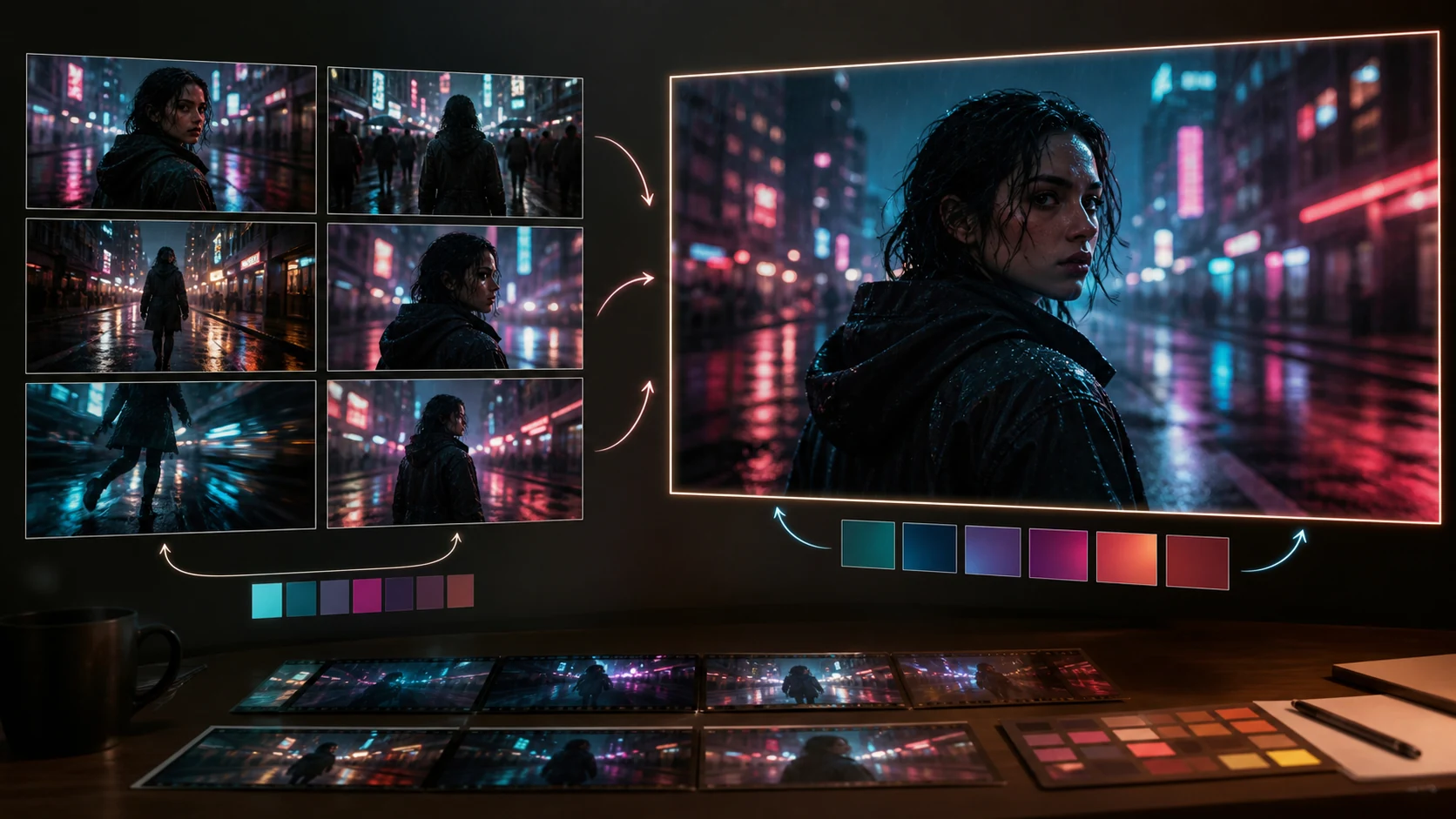
Wan3.io 描述了用于推进故事的视频扩展和用于更改图片、情节或台词的视频编辑。当当前结局是一个有用的起点时,请使用扩展。当整体效果不错但视觉或叙事元素需要修改时,请使用剪辑。在工作区中预览结果,检查开始帧和结束帧,然后下载所选版本。
记录提示、输入文件、设置、估计的积分和选择的输出。这使得迭代可重复并减少不集中的变化。
Wan 3.0 提示词技巧:获得更一致的结果
- 为每个参考素材指定一个用途,不要在缺少说明的情况下堆叠素材。
- 使用“缓慢推入”、“锁定三脚架”、“温和轨道”或“从左到右跟踪”等术语描述相机方向。
- 将拍摄对象的运动与相机的运动分开。
- 说明必须保持不变的内容:面孔、服装、产品形状、标志位置、场景布局或颜色处理。
- 先测试一个短片,待视觉语言发挥作用后再延长持续时间。
- 在发布之前检查小文本、手、面孔、倒影、对话和声音。
结果仍然因场景复杂性、参考质量、持续时间和设置而异。
常见问题
Wan 3.0 视频可以多长?
Wan 3.0 在当前 Wan3.io 工作区中支持 2 到 30 秒的持续时间。该页面还描述了用于继续现有剪辑的智能持续时间建议和视频扩展。
哪些文件可以与 Wan 3.0 一起使用?
该生成器支持常见的图像、视频和音频参考。 Wan 3.0 页面还列出了通用创建工作流程的 DOC、XLS、PPT、PDF、TXT、Keynote、Pages、Numbers 和 Markdown。可用字段取决于所选模式,因此请在实时工作区中确认它们。
我应该选择哪种分辨率和宽高比?
对于横向视频使用 16:9,对于垂直社交内容使用 9:16,当需要方形格式时使用 1:1。草稿从 720P 开始。当添加的详细信息有用且显示的信用估算符合您的预算时,请选择 1080P。
Wan 3.0 积分如何计算?
工作区会在提交前根据所选模型、分辨率和时长估算积分。更长或更高分辨率的渲染通常需要更多积分,因此每次提交前都应检查估算值。
生成后可以编辑 Wan 3.0 视频吗?
Wan 3.0 页面描述了视频扩展和编辑。扩展从现有剪辑继续,而编辑可以更改图片、情节或线条。在规划多步骤生产之前,请检查工作区中的可用控件。
结论
本 Wan 3.0 指南 归结为一个实用的顺序:选择正确的工作流程,为每个输入赋予明确的角色,使用结构化提示指导镜头,选择发布设置,并一次完善一个问题。如果您正在学习 如何使用 Wan 3.0,请从简短的 720P 测试、一个主题和一个摄像机移动开始。一旦成功,请使用参考资料、更长的持续时间、扩展或编辑来构建更完整的故事。
本指南中的产品信息已根据 Wan 3.0 页面和当前 Wan3.io 工作区配置核对。控件、限制、模型可用性和积分价格可能发生变化;提交前请以实时生成器为准。