Guide Wan 3.0 : Comment utiliser le générateur vidéo IA Wan 3.0
Suivez ce guide Wan 3.0 pour choisir les entrées, rédiger des invites vidéo, définir la durée et la résolution, affiner les résultats et télécharger votre clip généré par l'IA.
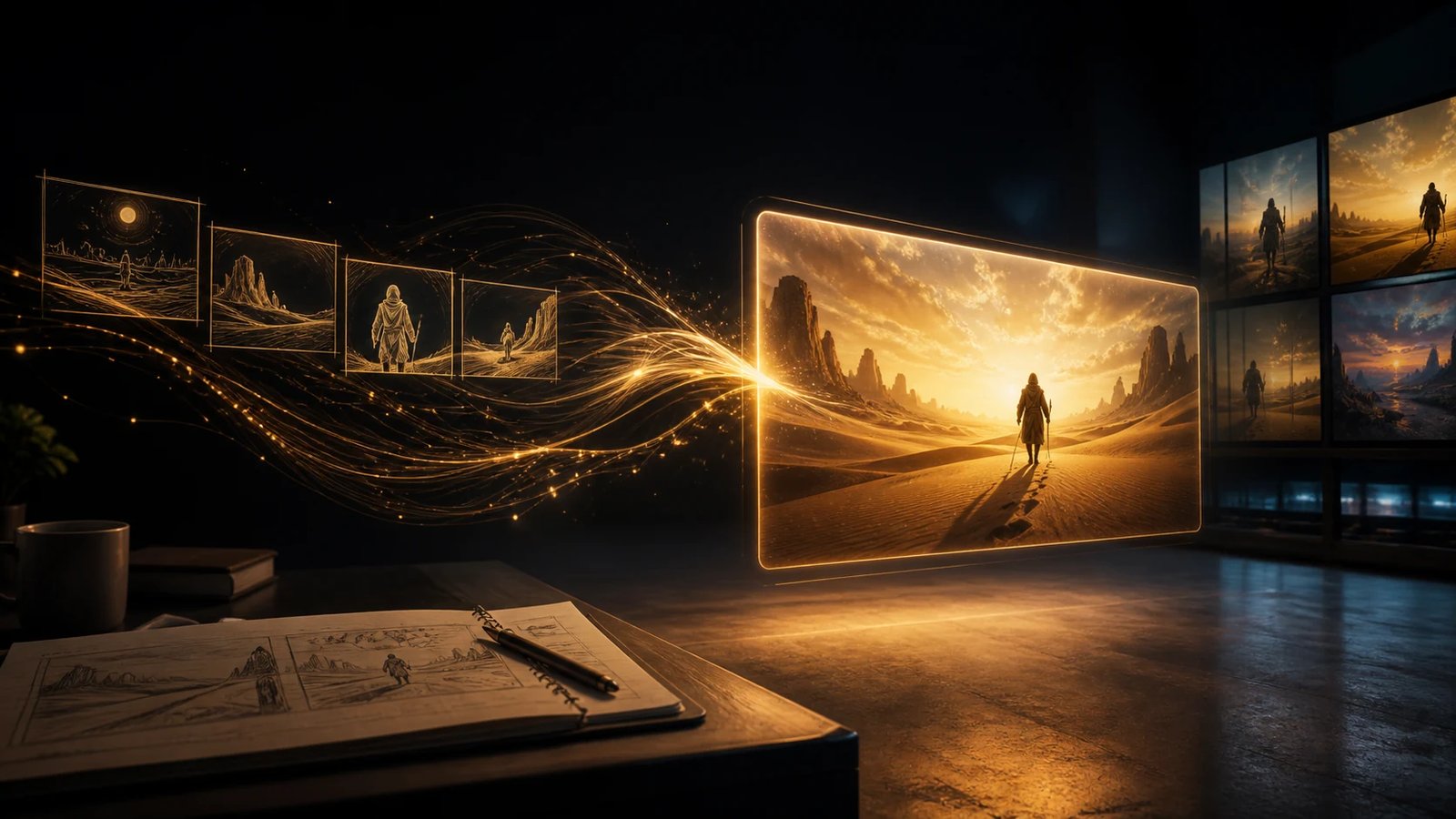
Ce Wan 3.0 Guide vous montre comment utiliser le générateur vidéo IA Wan 3.0 sur Wan3.io, du choix d'un mode d'entrée au téléchargement d'un clip terminé. Wan 3.0 prend en charge les flux de travail texte-vidéo, image-vidéo, génération de première et dernière images et de référence multimodale. Vous pouvez définir la durée de 2 à 30 secondes, choisir un rapport hauteur/largeur et une résolution, contrôler les options audio et de filigrane et voir le coût estimé du crédit avant le rendu.
Le moyen le plus rapide d'apprendre comment utiliser Wan 3.0 est de commencer par un sujet, une action et un mouvement de caméra. Une fois que ce plan fonctionne, ajoutez des références, un timing plus long ou plusieurs rythmes visuels.
Qu'est-ce que l'IA Wan 3.0 ?
Wan 3.0 est un modèle vidéo IA tout-en-un conçu pour transformer différents types de matériel créatif en une seule vidéo. La page Wan 3.0 met en évidence quatre mises à niveau : génération jusqu'à 30 secondes dans un segment, création universelle à partir de plusieurs types d'entrée, cohérence omni-référence et détails visuels plus réalistes.
La durée plus longue donne aux mouvements de caméra continus et aux récits courts plus de place pour se développer. Les flux de travail omni-référence sont destinés à préserver les personnages, les produits, les scènes, les voix et les styles. Les visages, logos, textes de produits, dialogues et sons importants doivent toujours être examinés avant la publication.
Wan3.io présente Wan 3.0 pour les histoires courtes, la publicité, la conception, la visualisation de données et les vidéos de voyage. Cela fonctionne mieux pour créer des plans, tester des directions ou transformer un matériau existant en mouvement.
Comment utiliser Wan 3.0 : choisissez le bon flux de travail
Ouvrez le générateur Wan 3.0, puis choisissez le flux de travail qui correspond au matériel que vous possédez déjà.
- Text-to-Video : Commencez par une invite lorsque vous souhaitez que Wan 3.0 établisse la scène, le sujet et la direction visuelle.
- Image-to-Video : Téléchargez une image de la première image lorsque la composition, la conception des personnages ou l'apparence du produit doivent guider le résultat.
- Frames-to-Video : Fournit la première et la dernière images lorsque la vidéo nécessite un point de départ et une destination définis.
- Reference-to-Video : Ajoutez des images, de courtes vidéos ou des références audio lorsque l'identité, le mouvement, la voix ou le style doivent rester plus cohérents.
L'espace de travail accepte les images JPEG, PNG, WebP et BMP ; Vidéo MP4 et MOV ; et audio MP3 ou WAV. La page répertorie également DOC, XLS, PPT, PDF, TXT, Keynote, Pages, Numbers et Markdown pour la création universelle. Sa limite de documents indiquée est d'un fichier ou d'un lien par génération, de moins de 100 Mo et pas plus de 50 pages. Vérifiez l'espace de travail en direct car les champs dépendent du mode sélectionné.
Étape 1 : Téléchargez une entrée claire ou commencez à partir du texte
De bonnes entrées réduisent les corrections ultérieures. Pour la conversion image-vidéo, choisissez un sujet évident avec suffisamment d'espace pour le mouvement. Gardez le visage et les vêtements d’une personne lisibles ; utilisez un angle de produit propre et inspectez les logos ou le texte de l’emballage après génération.
En référence à la vidéo, attribuez à chaque élément un objectif : identité du personnage, garde-robe, structure du produit, mouvement de la caméra, voix ou timing. Des références contradictoires rendent le résultat escompté moins clair.
Étape 2 : Écrivez une invite qui dirige le tir
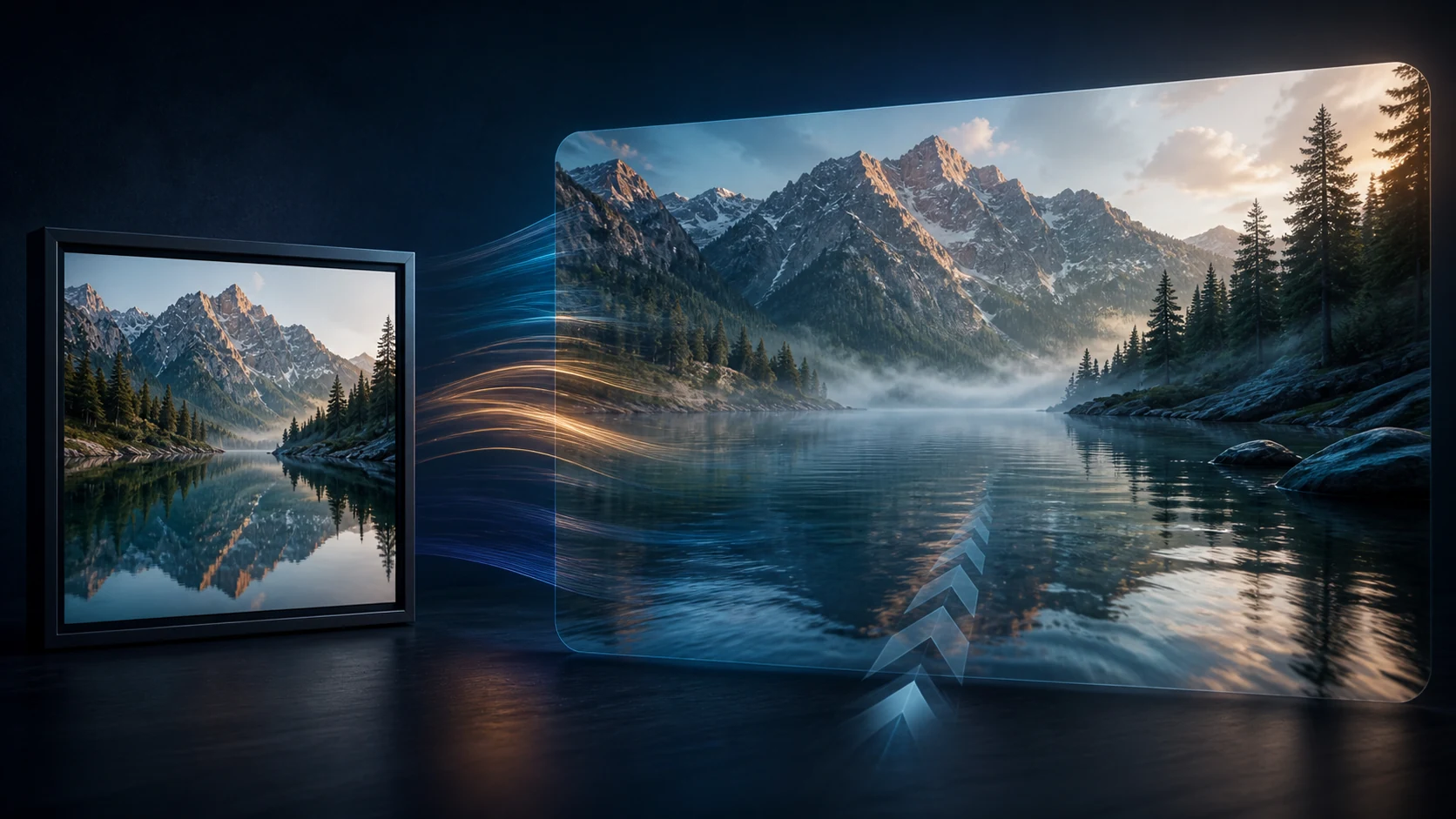
L'invite doit expliquer ce qui apparaît, ce qui change, comment la caméra se déplace et ce qui doit rester stable.
Utilisez cette structure :
[subject and setting] + [action] + [camera] + [lighting and style] + [timing] + [details to preserve]Exemple:
A ceramic perfume bottle stands on wet black stone at dusk. The bottle rotates slowly while the camera makes a smooth three-quarter orbit. Warm rim light catches the glass and rain moves across the background. Keep the bottle shape, label position, and gold cap consistent throughout the shot. Calm, premium pacing.Pour une vidéo plus longue, décrivez les événements dans l'ordre. Une invite de 30 secondes peut établir l'emplacement, suivre le sujet, puis se terminer sur un détail précis. Expliquez la transition pour que la séquence se lit comme une seule idée.
Identifiez clairement les rôles de référence : « Utilisez la première image pour le personnage, la seconde pour la pièce et le clip pour le mouvement lent de la main. »
Étape 3 : Définir la durée, la résolution, le rapport hauteur/largeur et l'audio
Choisissez les paramètres de sortie en fonction de l'endroit où la vidéo sera publiée. L'espace de travail Wan3.io Wan 3.0 expose actuellement ces contrôles :
| Paramètre | Choix disponibles | Utilisation pratique |
|---|---|---|
| Durée | 2 à 30 secondes | Les tests courts coûtent moins cher ; des clips plus longs permettent un mouvement plus narratif. |
| Résolution | 480P, 720P, 1080P | Utilisez 720P pour les ébauches normales et 1080P pour les candidats finaux plus détaillés. |
| Rapport hauteur/largeur | Automatique, 16:9, 4:3, 1:1, 3:4, 9:16 | Faites correspondre les formats de publication paysage, carré, portrait ou vertical. |
| Sortie audio | Allumé ou éteint | Activez l'audio lorsque le flux de travail choisi nécessite un son synchronisé. |
| Filigrane | Allumé ou éteint | Vérifiez le paramètre avant de générer un élément publiable. |
Utilisez des durées plus courtes lors des tests. Une fois que le sujet, la caméra et la cohérence fonctionnent, augmentez la durée et ajoutez un autre rythme narratif.
La résolution et la durée affectent le coût estimé du crédit. Wan3.io affiche l'estimation avant la soumission, alors vérifiez-la avant chaque rendu, en particulier lorsque vous passez à 1080P ou que vous générez des vidéos plus longues.
Étape 4 : générer et examiner le premier résultat
Générez une prise, puis comparez-la avec l'invite dans cinq domaines :
- Sujet : La personne, le produit ou l'objet principal reste-t-il reconnaissable ?
- Mouvement : L'action demandée se produit-elle à la bonne vitesse ?
- Caméra : La prise de vue est-elle verrouillée, suivie, en orbite ou enfoncée comme indiqué ?
- Continuité : L'éclairage, la garde-robe, les accessoires et les relations spatiales restent-ils stables ?
- Audio et texte : La parole, la texture sonore, les logos et les mots à l'écran sont-ils suffisamment précis pour être utilisés ?
La page Wan 3.0 indique que la texture sonore et le texte à l'écran peuvent s'améliorer. Si un domaine échoue, révisez d’abord cette instruction ; changer chaque entrée et paramètre en même temps masque ce qui a résolu le problème.
Étape 5 : Affiner, étendre, modifier et télécharger
Conservez le meilleur résultat et apportez des changements ciblés. Pour la dérive du visage, simplifiez l'action ou améliorez la référence d'identité. Pour les mouvements faibles, nommez le mouvement et la vitesse de la caméra. Pour le mélange de styles, clarifiez chaque rôle de référence.
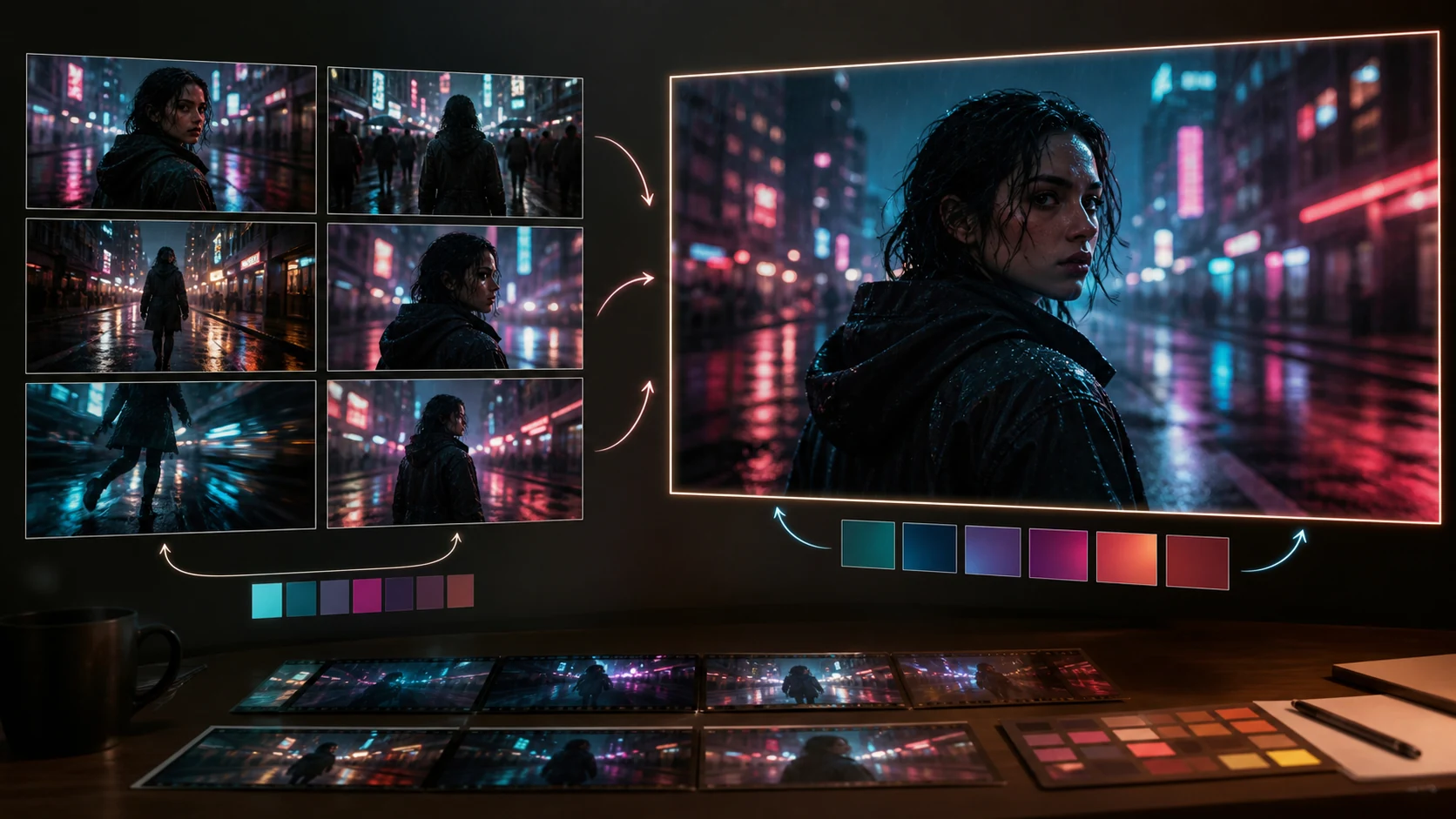
Wan3.io décrit une extension vidéo pour faire avancer une histoire et un montage vidéo pour modifier l'image, l'intrigue ou les lignes. Utilisez l'extension lorsque la fin actuelle est un point de départ utile. Utilisez l'édition lorsque la prise globale fonctionne mais qu'un élément visuel ou narratif a besoin d'être révisé. Prévisualisez le résultat dans l'espace de travail, inspectez les images de début et de fin, puis téléchargez la version sélectionnée.
Enregistrez l'invite, les fichiers d'entrée, les paramètres, les crédits estimés et la sortie choisie. Cela rend l’itération répétable et réduit les variations floues.
Wan 3.0 Conseils rapides pour des résultats plus cohérents
- Donnez à chaque référence une tâche au lieu de télécharger des ressources sans instructions.
- Décrivez la direction de la caméra avec des termes tels que « chariot lent », « trépied verrouillé », « orbite douce » ou « suivi de gauche à droite ».
- Séparez le mouvement du sujet du mouvement de la caméra.
- Indiquez ce qui doit rester inchangé : le visage, les vêtements, la forme du produit, la position du logo, la mise en scène ou le traitement des couleurs.
- Testez d'abord un court clip, puis prolongez la durée une fois le langage visuel fonctionnel.
- Révisez les petits textes, les mains, les visages, les réflexions, les dialogues et le son avant de les publier.
Les résultats varient toujours en fonction de la complexité de la scène, de la qualité de référence, de la durée et des paramètres.
Questions fréquemment posées
Quelle peut être la durée d'une vidéo Wan 3.0 ?
Wan 3.0 prend en charge une durée de 2 à 30 secondes dans l'espace de travail Wan3.io actuel. La page décrit également des suggestions de durée intelligentes et une extension vidéo pour continuer un clip existant.
Quels fichiers puis-je utiliser avec Wan 3.0 ?
Le générateur prend en charge les références communes d’images, de vidéos et d’audio. La page Wan 3.0 répertorie également DOC, XLS, PPT, PDF, TXT, Keynote, Pages, Numbers et Markdown pour les flux de travail de création universelle. Les champs disponibles dépendent du mode sélectionné, alors confirmez-les dans l'espace de travail en direct.
Quelle résolution et quel rapport hauteur/largeur dois-je choisir ?
Utilisez 16:9 pour la vidéo en mode paysage, 9:16 pour le contenu social vertical et 1:1 lorsqu'un format carré est requis. Commencez à 720P pour les brouillons. Choisissez 1080P lorsque les détails ajoutés sont utiles et que l'estimation de crédit affichée correspond à votre budget.
Comment sont calculés les crédits Wan 3.0 ?
L'espace de travail calcule une estimation à partir du modèle, de la résolution et de la durée sélectionnés avant la soumission. Vérifiez cette estimation à chaque fois, car un rendu plus long ou avec une résolution plus élevée peut coûter plus cher.
Puis-je modifier une vidéo Wan 3.0 après génération ?
La page Wan 3.0 décrit à la fois l'extension et le montage vidéo. L'extension continue à partir d'un clip existant, tandis que l'édition peut modifier l'image, le tracé ou les lignes. Passez en revue les contrôles disponibles dans votre espace de travail avant de planifier une production en plusieurs étapes.
Conclusion
Ce Wan 3.0 Guide se résume à une séquence pratique : choisissez le bon flux de travail, attribuez à chaque entrée un rôle clair, dirigez la prise de vue avec une invite structurée, sélectionnez les paramètres de publication et affinez un problème à la fois. Si vous apprenez comment utiliser Wan 3.0, commencez par un court test 720P, un sujet et un mouvement de caméra. Une fois que cela fonctionne, utilisez des références, une durée plus longue, une extension ou une édition pour construire une histoire plus complète.
Créez votre première vidéo IA Wan 3.0.
Les détails du produit dans ce guide ont été vérifiés par rapport à la page Wan 3.0 et à la configuration actuelle de l'espace de travail Wan3.io. Les contrôles, les limites, la disponibilité des modèles et les tarifs des crédits peuvent changer ; le générateur live est la référence finale avant soumission.
Auteur

Catégories
Plus d'articles
Wan 3.0 est-il open source ? Pourquoi Wan 2.2 l'est
Wan 3.0 n'est pas open source à ce jour. Découvrez ce qui est disponible, pourquoi Wan 2.2 est ouvert et quel modèle choisir selon vos besoins.

Wan 3.0 Uncensored: Free, Unlimited AI Video Creation
Wan 3.0 uncensored means freer AI video creation with fewer template limits. Learn how to use Wan 3.0 for unlimited creative video workflows.