Wan 3.0 Kılavuzu: Wan 3.0 AI Video Oluşturucu Nasıl Kullanılır
Girişleri seçmek, video istemleri yazmak, süreyi ve çözünürlüğü ayarlamak, sonuçları hassaslaştırmak ve yapay zeka tarafından oluşturulan klibinizi indirmek için bu Wan 3.0 kılavuzunu izleyin.
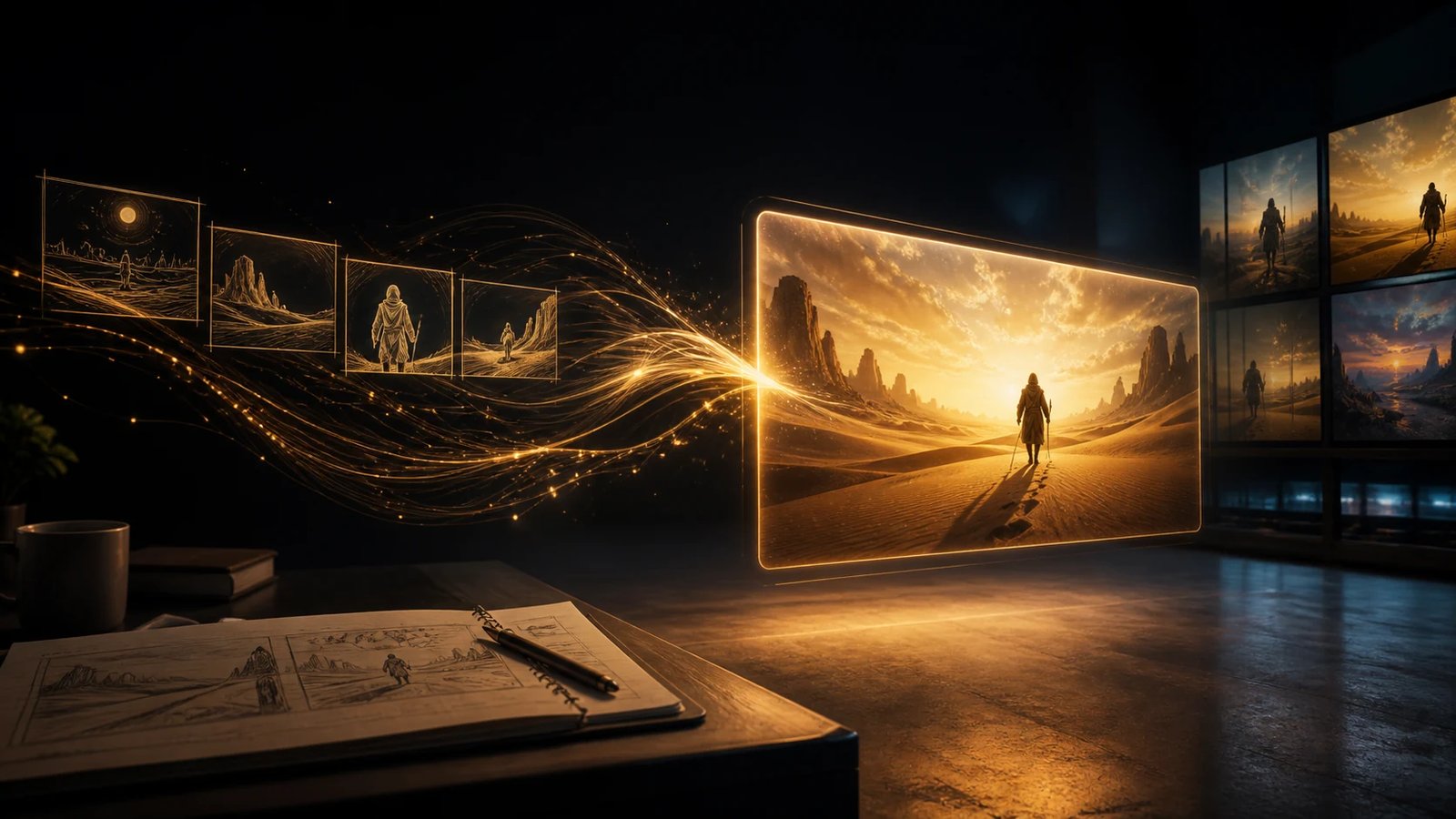
Bu Wan 3.0 Kılavuzu, giriş modunun seçilmesinden bitmiş bir klibin indirilmesine kadar Wan3.io üzerinde Wan 3.0 AI Video Generator'ın nasıl kullanılacağını gösterir. Wan 3.0 metinden videoya, görüntüden videoya, ilk ve son kare oluşturmayı ve çok modlu referans iş akışlarını destekler. Süreyi 2 ila 30 saniye arasında ayarlayabilir, en boy oranı ve çözünürlüğü seçebilir, ses ve filigran seçeneklerini kontrol edebilir ve oluşturmadan önce tahmini kredi maliyetini görebilirsiniz.
Wan 3.0 nasıl kullanılacağını öğrenmenin en hızlı yolu, bir konu, bir eylem ve bir kamera hareketiyle başlamaktır. Bu çekim işe yaradıktan sonra referanslar, daha uzun zamanlama veya birden fazla görsel vuruş ekleyin.
Wan 3.0 Yapay Zeka Nedir?
Wan 3.0, farklı türden yaratıcı materyalleri tek bir videoya dönüştürmek için tasarlanmış, hepsi bir arada bir yapay zeka video modelidir. Wan 3.0 sayfası dört yükseltmeyi vurguluyor: tek bir segmentte 30 saniyeye kadar oluşturma, birden fazla giriş türünden evrensel oluşturma, çok referanslı tutarlılık ve daha gerçekçi görsel ayrıntı.
Daha uzun süre, sürekli kamera hareketlerine ve kısa anlatılara daha fazla gelişme alanı sağlar. Çok referanslı iş akışlarının amacı karakterleri, ürünleri, sahneleri, sesleri ve stilleri korumaktır. Önemli yüzler, logolar, ürün metni, diyaloglar ve ses yine de yayınlanmadan önce gözden geçirilmelidir.
Wan3.io, kısa öyküler, reklam, tasarım, veri görselleştirme ve seyahat videoları için Wan 3.0'yi sunar. Çekim oluşturmak, yönleri test etmek veya mevcut malzemeyi harekete geçirmek için en iyi sonucu verir.
Wan 3.0 Nasıl Kullanılır: Doğru İş Akışını Seçin
Wan 3.0 oluşturucuyu açın, ardından halihazırda sahip olduğunuz malzemeyle eşleşen iş akışını seçin.
- Text-to-Video: Wan 3.0'ın sahneyi, konuyu ve görsel yönü belirlemesini istediğinizde bir komut istemiyle başlayın.
- Image-to-Video: Kompozisyon, karakter tasarımı veya ürün görünümünün sonucu yönlendirmesi gerektiğinde bir ilk kare resmi yükleyin.
- Frames-to-Video: Videonun tanımlanmış bir başlangıç noktası ve hedefe ihtiyacı olduğunda ilk ve son kareleri sağlayın.
- Reference-to-Video: Kimliğin, hareketin, sesin veya tarzın daha tutarlı kalması gerektiğinde resimler, kısa videolar veya ses referansları ekleyin.
Çalışma alanı JPEG, PNG, WebP ve BMP resimlerini kabul eder; MP4 ve MOV videosu; ve MP3 veya WAV ses. Sayfada ayrıca evrensel yaratım için DOC, XLS, PPT, PDF, TXT, Keynote, Pages, Numbers ve Markdown listelenmektedir. Belirtilen belge sınırı, nesil başına bir dosya veya bağlantıdır; 100 MB'ın altında ve 50 sayfayı aşmamalıdır. Alanlar seçilen moda bağlı olduğundan canlı çalışma alanını kontrol edin.
Adım 1: Net Bir Giriş Yükleyin veya Metinden Başlayın
İyi girdiler daha sonraki düzeltmeleri azaltır. Görüntüden videoya geçiş için yeterli hareket alanı olan belirgin bir konu seçin. Bir kişinin yüzünün ve kıyafetlerinin okunabilir olmasını sağlayın; Temiz bir ürün açısı kullanın ve logoları veya ambalaj metinlerini üretimden sonra inceleyin.
Videoya referans olarak her öğeye bir amaç verin: karakter kimliği, kıyafet, ürün yapısı, kamera hareketi, ses veya zamanlama. Çatışan referanslar amaçlanan sonucu daha az net hale getirir.
Adım 2: Çekimi Yönlendiren Bir Komut Yazın
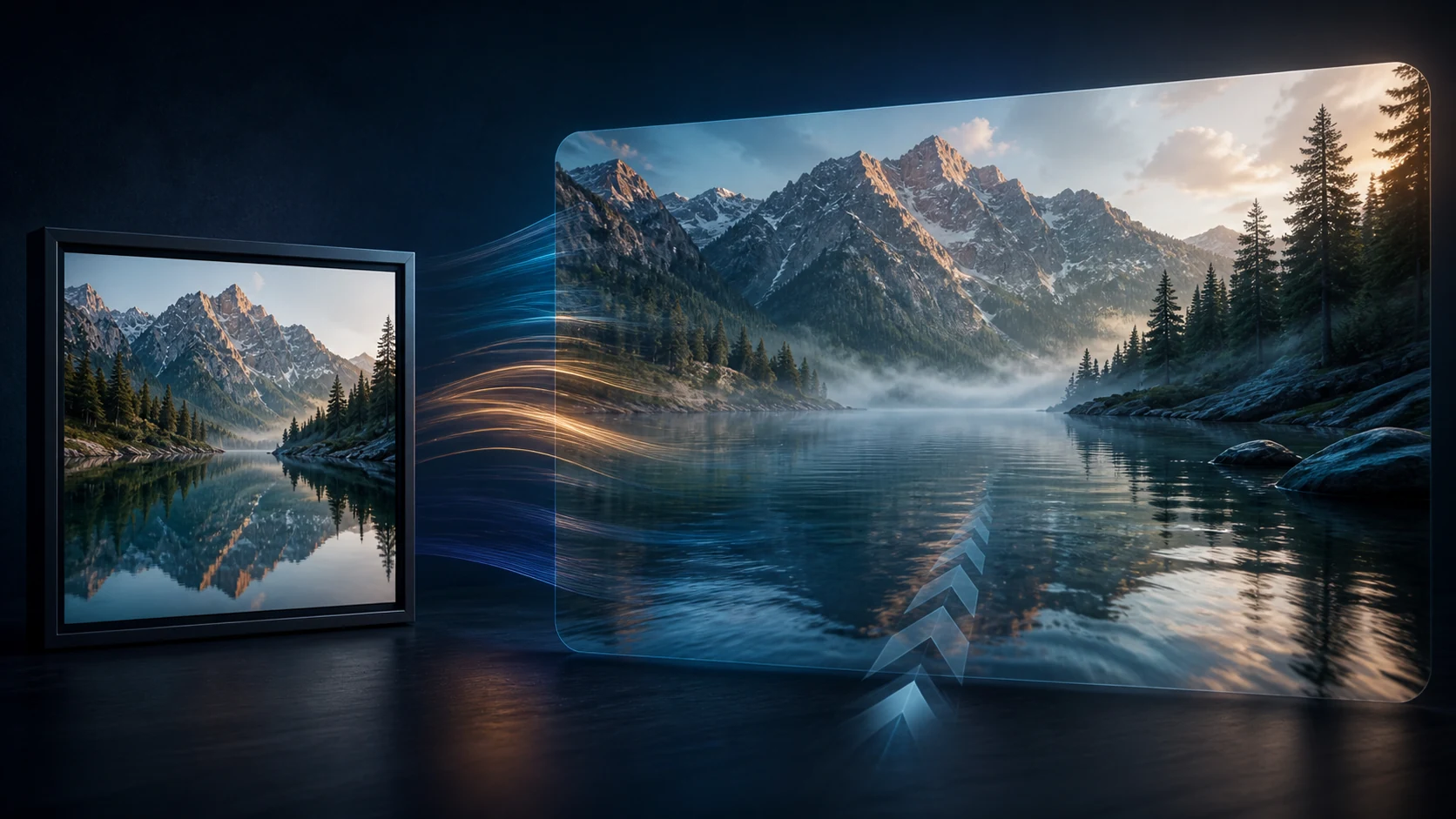
Bilgi istemi neyin göründüğünü, nelerin değiştiğini, kameranın nasıl hareket ettiğini ve nelerin sabit kalması gerektiğini açıklamalıdır.
Bu yapıyı kullanın:
[subject and setting] + [action] + [camera] + [lighting and style] + [timing] + [details to preserve]Örnek:
A ceramic perfume bottle stands on wet black stone at dusk. The bottle rotates slowly while the camera makes a smooth three-quarter orbit. Warm rim light catches the glass and rain moves across the background. Keep the bottle shape, label position, and gold cap consistent throughout the shot. Calm, premium pacing.Daha uzun bir video için olayları sırayla açıklayın. 30 saniyelik bir yönlendirmeyle konum belirlenebilir, konu takip edilebilir ve daha sonra yakın bir ayrıntıyla sonlandırılabilir. Sıranın tek bir fikir olarak okunması için geçişi açıklayın.
Referans rollerini açıkça tanımlayın: "İlk görüntüyü karakter için, ikinciyi oda için ve klibi ise yavaş el hareketi için kullanın."
3. Adım: Süreyi, Çözünürlüğü, En Boy Oranını ve Sesi Ayarlayın
Videonun yayınlanacağı yere göre çıkış ayarlarını seçin. Wan3.io Wan 3.0 çalışma alanı şu anda şu kontrolleri kullanıma sunmaktadır:
| Ayar | Mevcut seçenekler | Pratik kullanım |
|---|---|---|
| Süre | 2–30 saniye | Kısa testler daha az maliyetlidir; daha uzun klipler daha fazla anlatım hareketine izin verir. |
| Çözünürlük | 480P, 720P, 1080P | Normal taslaklar için 720P ve daha yüksek ayrıntılı final adayları için 1080P kullanın. |
| En boy oranı | Otomatik, 16:9, 4:3, 1:1, 3:4, 9:16 | Yatay, kare, dikey veya dikey yayınlama formatlarını eşleştirin. |
| Ses çıkışı | Açık veya kapalı | Seçilen iş akışının senkronize sese ihtiyacı olduğunda sesi etkinleştirin. |
| Filigran | Açık veya kapalı | Yayınlanabilir bir varlık oluşturmadan önce ayarı inceleyin. |
Test ederken daha kısa süreler kullanın. Konu, kamera ve tutarlılık işe yaradıktan sonra süreyi artırın ve başka bir anlatım ritmi ekleyin.
Çözüm ve süre tahmini kredi maliyetini etkiler. Wan3.io, gönderimden önce tahmini görüntüler; bu nedenle, özellikle 1080P'ye geçerken veya daha uzun videolar oluştururken, her oluşturmadan önce bunu kontrol edin.
Adım 4: İlk Sonucu Oluşturun ve İnceleyin
Bir çekim oluşturun ve bunu beş alandaki istemle karşılaştırın:
- Konu: Kişi, ürün veya ana nesne tanınabilir durumda mı?
- Hareket: İstenen eylem doğru hızda gerçekleşiyor mu?
- Kamera: Atış yönlendirildiği gibi kilitlendi mi, takip ediliyor mu, yörüngede mi dönüyor veya içeri doğru itiliyor mu?
- Süreklilik: Aydınlatma, gardırop, aksesuarlar ve mekansal ilişkiler sabit kalıyor mu?
- Ses ve metin: Konuşma, ses dokusu, logolar ve ekrandaki sözcükler kullanılacak kadar doğru mu?
Wan 3.0 sayfası, ses dokusunun ve ekrandaki metnin gelişebileceğini belirtiyor. Bir alan başarısız olursa, önce o talimatı gözden geçirin; Her girişi ve ayarı aynı anda değiştirmek, sorunu neyin çözdüğünü gizler.
Adım 5: Hassaslaştırın, Genişletin, Düzenleyin ve İndirin
En güçlü sonucu koruyun ve hedefe yönelik değişiklikler yapın. Yüz kayması için eylemi basitleştirin veya kimlik referansını iyileştirin. Zayıf hareket için kameranın hareketini ve hızını adlandırın. Stil harmanlaması için her bir referans rolünü netleştirin.
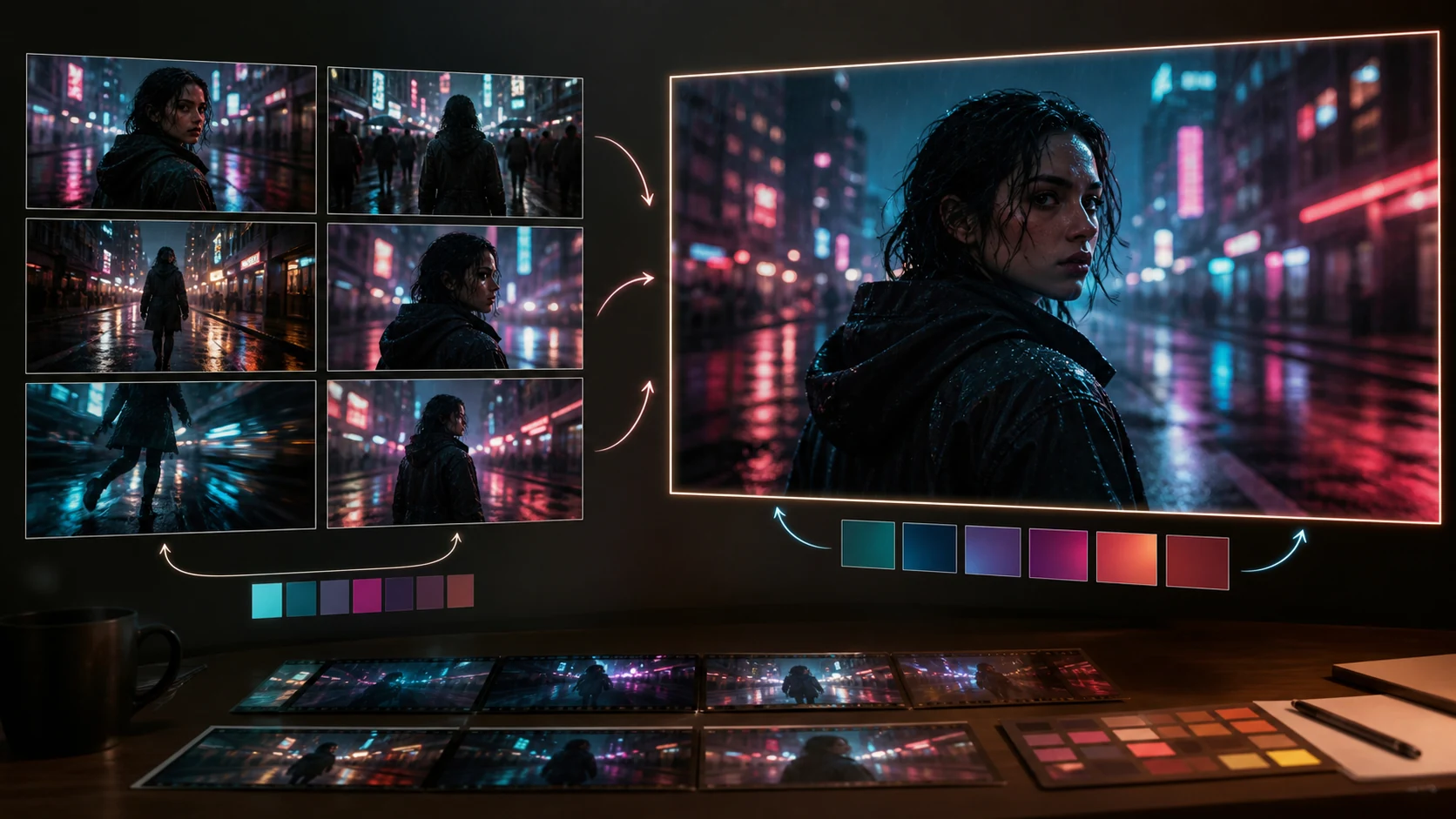
Wan3.io bir hikayeyi ileriye taşımak için video uzantısını ve resmi, olay örgüsünü veya satırları değiştirmek için video düzenlemeyi açıklar. Geçerli bitiş yararlı bir başlangıç noktası olduğunda uzantıyı kullanın. Genel çekim işe yaradığında ancak görsel veya anlatısal bir öğenin revizyona ihtiyacı olduğunda düzenlemeyi kullanın. Sonucu çalışma alanında önizleyin, başlangıç ve bitiş karelerini inceleyin, ardından seçilen sürümü indirin.
İstemi, giriş dosyalarını, ayarları, tahmini kredileri ve seçilen çıktıyı günlüğe kaydedin. Bu, yinelemeyi tekrarlanabilir hale getirir ve odaklanmamış varyasyonları azaltır.
Wan 3.0 Daha Tutarlı Sonuçlar İçin Hızlı İpuçları
- Varlıkları talimatlar olmadan yüklemek yerine her referansa bir iş verin.
- Kamera yönünü "yavaş araba girişi", "kilitli tripod", "hafif yörünge" veya "soldan sağa izleme" gibi terimlerle tanımlayın.
- Nesne hareketini kamera hareketinden ayırın.
- Neyin değişmeden kalması gerektiğini belirtin: yüz, kıyafet, ürün şekli, logo konumu, sahne düzeni veya renk uygulaması.
- Önce kısa bir klibi test edin, ardından görsel dil çalıştıktan sonra süreyi uzatın.
- Yayınlamadan önce küçük metni, elleri, yüzleri, yansımaları, diyaloğu ve sesi inceleyin.
Sonuçlar hâlâ sahnenin karmaşıklığına, referans kalitesine, süreye ve ayarlara göre değişiklik gösteriyor.
Sıkça Sorulan Sorular
Bir Wan 3.0 videosu ne kadar uzun olabilir?
Wan 3.0, mevcut Wan3.io çalışma alanında 2 ile 30 saniye arasındaki süreyi destekler. Sayfada ayrıca mevcut bir klibin devam ettirilmesi için akıllı süre önerileri ve video uzantısı da açıklanmaktadır.
Wan 3.0 ile hangi dosyaları kullanabilirim?
Jeneratör ortak görüntü, video ve ses referanslarını destekler. Wan 3.0 sayfasında ayrıca evrensel oluşturma iş akışları için DOC, XLS, PPT, PDF, TXT, Keynote, Pages, Numbers ve Markdown listelenir. Kullanılabilir alanlar seçilen moda bağlıdır; dolayısıyla bunları canlı çalışma alanında onaylayın.
Hangi çözünürlüğü ve en boy oranını seçmeliyim?
Yatay video için 16:9, dikey sosyal içerik için 9:16 ve kare format gerektiğinde 1:1 kullanın. Taslaklar için 720P'dan başlayın. Eklenen ayrıntı faydalı olduğunda ve görüntülenen kredi tahmini bütçenize uygun olduğunda 1080P seçeneğini seçin.
Wan 3.0 kredileri nasıl hesaplanır?
Çalışma alanı, seçilen modelden, çözünürlükten ve gönderilmeden önceki süreden yola çıkarak bir tahmin hesaplar. Daha uzun veya daha yüksek çözünürlüklü bir işlemenin maliyeti daha yüksek olabileceği için bu tahmini her seferinde gözden geçirin.
Bir Wan 3.0 videosunu nesilden sonra düzenleyebilir miyim?
Wan 3.0 sayfasında hem video uzantısı hem de düzenleme açıklanmaktadır. Uzatma mevcut bir klipten devam eder; düzenleme ise resmi, çizimi veya çizgileri değiştirebilir. Çok adımlı bir prodüksiyon planlamadan önce çalışma alanınızdaki mevcut kontrolleri inceleyin.
Çözüm
Bu Wan 3.0 Kılavuz pratik bir sıraya dayanmaktadır: doğru iş akışını seçin, her girdiye net bir rol verin, yapılandırılmış bir istemle çekimi yönlendirin, yayınlama ayarlarını seçin ve her seferinde bir sorunu iyileştirin. Wan 3.0'in nasıl kullanılacağını öğreniyorsanız, kısa bir 720P testi, bir konu ve bir kamera hareketi ile başlayın. Bu işe yaradıktan sonra, daha eksiksiz bir hikaye oluşturmak için referansları, daha uzun süreyi, uzatmayı veya düzenlemeyi kullanın.
İlk Wan 3.0 AI videonuzu oluşturun.
Bu kılavuzdaki ürün ayrıntıları Wan 3.0 sayfası ve geçerli Wan3.io çalışma alanı yapılandırmasıyla karşılaştırılarak kontrol edildi. Kontroller, limitler, model kullanılabilirliği ve kredi fiyatlandırması değişebilir; canlı oluşturucu, gönderimden önceki son referanstır.
Yazar

Kategoriler
Daha Fazla Gönderi
Wan 3.0 açık kaynak mı? Wan 2.2 neden açık?
Wan 3.0 şu anda açık kaynak değildir. Nelerin yayımlandığını, Wan 2.2'nin neden açık olduğunu ve hangi modelin size uygun olduğunu öğrenin.

Wan 3.0 Uncensored: Free, Unlimited AI Video Creation
Wan 3.0 uncensored means freer AI video creation with fewer template limits. Learn how to use Wan 3.0 for unlimited creative video workflows.